Създаване на GUI с Tk в Go
Python има вградени GUI библиотеки като Tkinter. Наскоро беше разработена CGo-Free, Cross Platform Tk библиотека, за да се даде възможност за използване на Tcl/Tk и в езика Go. Днес ще разгледаме основните ѝ употреби.
Създаване на Hello, Tk
Нека започнем с прост пример "Hello, TK!".
 1package main
 2
 3import tk "modernc.org/tk9.0"
 4
 5func main() {
 6    tk.Pack(
 7        tk.TButton(
 8            tk.Txt("Hello, TK!"),
 9            tk.Command(func() {
10                tk.Destroy(tk.App)
11            })),
12        tk.Ipadx(10), tk.Ipady(5), tk.Padx(15), tk.Pady(10),
13    )
14    tk.App.Wait()
15}
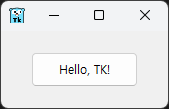
Нека разгледаме по-отблизо примера на кода и резултата от изпълнението.
Ако имате опит с използването на Tk в Python, ще разберете структурата, при която Widgets се опаковат в прозорец или директно под прозореца. В зависимост от вида на Widget, етикети и други елементи се включват в него.
Ipadx и Ipady са съкращения от Internal padding, които регулират вътрешното разстояние на Widgets. В този пример се регулира разстоянието на бутона.
Тази библиотека съдържа структурата Window, а променливата App управлява прозореца от най-високо ниво. Тя е предварително дефинирана в библиотеката. Следователно функцията tk.App.Destroy(), която прекратява tk.App.Wait(), затваря прозореца от най-високо ниво.
Сега ще разгледаме няколко примера от папката _examples на GitLab.
Обработка на SVG файлове
Следващият пример показва SVG файл в Widget за етикет.
 1package main
 2
 3import . "modernc.org/tk9.0"
 4
 5// https://en.wikipedia.org/wiki/SVG
 6const svg = `<?xml version="1.0" encoding="UTF-8" standalone="no"?>
 7<!DOCTYPE svg PUBLIC "-//W3C//DTD SVG 1.1//EN" "http://www.w3.org/Graphics/SVG/1.1/DTD/svg11.dtd">
 8<svg width="391" height="391" viewBox="-70.5 -70.5 391 391" xmlns="http://www.w3.org/2000/svg" xmlns:xlink="http://www.w3.org/1999/xlink">
 9<rect fill="#fff" stroke="#000" x="-70" y="-70" width="390" height="390"/>
10<g opacity="0.8">
11    <rect x="25" y="25" width="200" height="200" fill="lime" stroke-width="4" stroke="pink" />
12    <circle cx="125" cy="125" r="75" fill="orange" />
13    <polyline points="50,150 50,200 200,200 200,100" stroke="red" stroke-width="4" fill="none" />
14    <line x1="50" y1="50" x2="200" y2="200" stroke="blue" stroke-width="4" />
15</g>
16</svg>`
17
18func main() {
19    Pack(Label(Image(NewPhoto(Data(svg)))),
20        TExit(),
21        Padx("1m"), Pady("2m"), Ipadx("1m"), Ipady("1m"))
22    App.Center().Wait()
23}
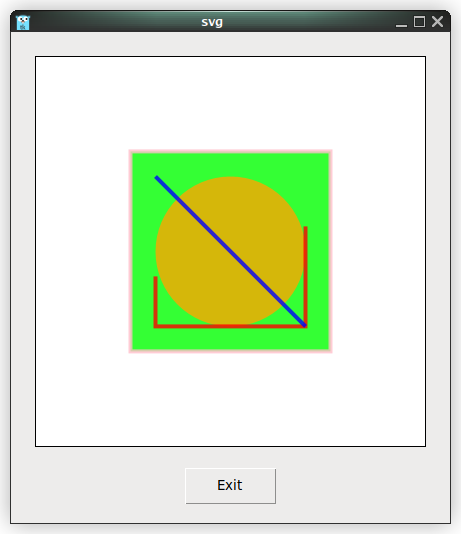
Методът за обработка на SVG в тази библиотека е следният:
- Съдържанието на SVG файла се прочита като низ (или се вгражда директно, както в примера по-горе).
- Това съдържание се подава на функцията Data, за да се преобразува в низ, съдържащ опции (опцията -data).
- Преобразуваните байтови стойности се подават на функцията NewPhoto, която връща указател към структурата Img, представляваща Tcl/Tk изображение.
- Преминавайки през функцията Image, указателят към структурата Img се преобразува в низ с добавена опция -Image.
- Причината за преобразуването в низ, съдържащ RAW стойностите на структурата, е необходимостта от създаване на Widget за етикет.
ICO и PNG файловете се обработват по подобен начин.
Обработка на PNG файлове
 1package main
 2
 3import _ "embed"
 4import . "modernc.org/tk9.0"
 5
 6//go:embed gopher.png
 7var gopher []byte
 8
 9func main() {
10    Pack(Label(Image(NewPhoto(Data(gopher)))),
11        TExit(),
12        Padx("1m"), Pady("2m"), Ipadx("1m"), Ipady("1m"))
13    App.Center().Wait()
14}
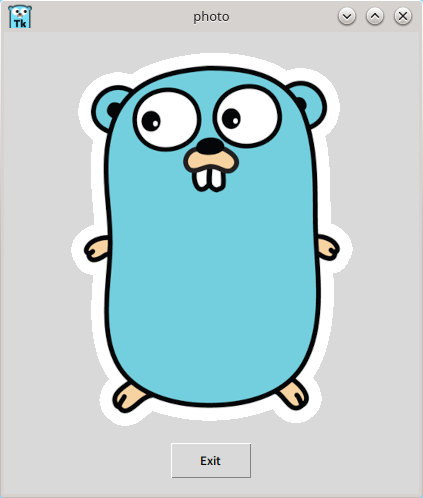
Процесът на обработка на PNG файл е следният:
- Вграденият gopher.png се преобразува в низ, съдържащ опции.
- Преобразува се в тип *Img чрез функцията NewPhoto.
- След преминаване през функцията Image и преобразуване в RAW низ, той се създава като Widget за етикет.
ICO файловете се обработват по същия начин, като разликата от SVG формата е само във вътрешната обработка на функцията Data.
Нека разгледаме същността на "низ, съдържащ опции":
1type rawOption string
Споменатият по-рано низ, съдържащ опции, е просто форматиран низ.
1func (w *Window) optionString(_ *Window) string {
2    return w.String()
3}
Методът optionString е метод за указател към Window, който връща низ.
И накрая, нека разгледаме накратко вътрешната структура на функцията Data:
 1func Data(val any) Opt {
 2    switch x := val.(type) {
 3    case []byte:
 4        switch {
 5        case bytes.HasPrefix(x, pngSig):
 6            // ok
 7        case bytes.HasPrefix(x, icoSig):
 8            b := bytes.NewBuffer(x)
 9            img, err := ico.Decode(bytes.NewReader(x))
10            if err != nil {
11                fail(err)
12                return rawOption("")
13            }
14
15            b.Reset()
16            if err := png.Encode(b, img); err != nil {
17                fail(err)
18                return rawOption("")
19            }
20
21            val = b.Bytes()
22        }
23    }
24    return rawOption(fmt.Sprintf(`-data %s`, optionString(val)))
25}
От кода се вижда, че за ICO или PNG файлове е необходим процес на кодиране/декодиране. В други случаи, без специално преобразуване, само опцията -data се добавя към низ, преобразуван в байтов тип, за да се укаже, че това е резултат от функцията Data.
Зареждане на изображения с Widget за меню
Чрез добавяне на Widget за меню към примерите за зареждане на PNG и ICO, които упражнихме по-рано, можем да създадем приложение, което показва необходимите изображения.
Първо, нека разгледаме прост пример за Widget за меню.
 1package main
 2
 3import (
 4    "fmt"
 5    . "modernc.org/tk9.0"
 6    "runtime"
 7)
 8
 9func main() {
10    menubar := Menu()
11
12    fileMenu := menubar.Menu()
13    fileMenu.AddCommand(Lbl("New"), Underline(0), Accelerator("Ctrl+N"))
14    fileMenu.AddCommand(Lbl("Open..."), Underline(0), Accelerator("Ctrl+O"), Command(func() { GetOpenFile() }))
15    Bind(App, "<Control-o>", Command(func() { fileMenu.Invoke(1) }))
16    fileMenu.AddCommand(Lbl("Save As..."), Underline(5))
17    fileMenu.AddSeparator()
18    fileMenu.AddCommand(Lbl("Exit"), Underline(1), Accelerator("Ctrl+Q"), ExitHandler())
19    Bind(App, "<Control-q>", Command(func() { fileMenu.Invoke(4) }))
20    menubar.AddCascade(Lbl("File"), Underline(0), Mnu(fileMenu))
21
22    App.WmTitle(fmt.Sprintf("%s on %s", App.WmTitle(""), runtime.GOOS))
23    App.Configure(Mnu(menubar), Width("8c"), Height("6c")).Wait()
24}
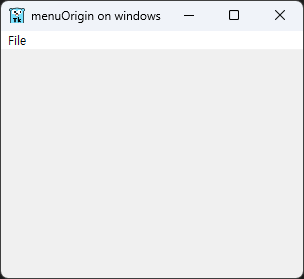
В този пример опитахме да създадем лента с менюта и меню, да подчертаем текст, да използваме опцията Command, да свържем клавишни комбинации и да зададем първоначалния размер на прозореца на приложението.
Сега ще модифицираме функцията Command, зададена с GetOpenFile, за да създадем програма, която зарежда и показва изображения.
Планът за създаване на програмата е следният:
- Ограничаване само до отваряне на PNG и ICO файлове.
- Обработка на избрания файл от диалоговия прозорец за файлове.
- Реализация на Widget за показване на изображения.
Следващият код отразява този план:
 1package main
 2
 3import (
 4    "fmt"
 5    "log"
 6    "os"
 7    "runtime"
 8    "strings"
 9
10    . "modernc.org/tk9.0"
11)
12
13func handleFileOpen() {
14    s := GetOpenFile()
15    for _, photo := range s {
16        formatCheck := strings.Split(photo, ".")
17        format := formatCheck[len(formatCheck)-1]
18
19        if (strings.Compare(format, "png") == 0) || (strings.Compare(format, "ico") == 0) {
20            picFile, err := os.Open(photo)
21            if err != nil {
22                log.Println("Error while opening photo, error is: ", err)
23            }
24
25            pictureRawData := make([]byte, 10000*10000)
26            picFile.Read(pictureRawData)
27
28            imageLabel := Label(Image(NewPhoto(Data(pictureRawData))))
29            Pack(imageLabel,
30                TExit(),
31                Padx("1m"), Pady("2m"), Ipadx("1m"), Ipady("1m"))
32        }
33        picFile.Close()
34    }
35}
36
37func main() {
38    menubar := Menu()
39
40    fileMenu := menubar.Menu()
41    fileMenu.AddCommand(Lbl("Open..."), Underline(0), Accelerator("Ctrl+O"), Command(handleFileOpen))
42    Bind(App, "<Control-o>", Command(func() { fileMenu.Invoke(0) }))
43    fileMenu.AddCommand(Lbl("Exit"), Underline(1), Accelerator("Ctrl+Q"), ExitHandler())
44    Bind(App, "<Control-q>", Command(func() { fileMenu.Invoke(1) }))
45    menubar.AddCascade(Lbl("File"), Underline(0), Mnu(fileMenu))
46
47    App.WmTitle(fmt.Sprintf("%s on %s", App.WmTitle(""), runtime.GOOS))
48    App.Configure(Mnu(menubar), Width("10c"), Height("10c")).Wait()
49}
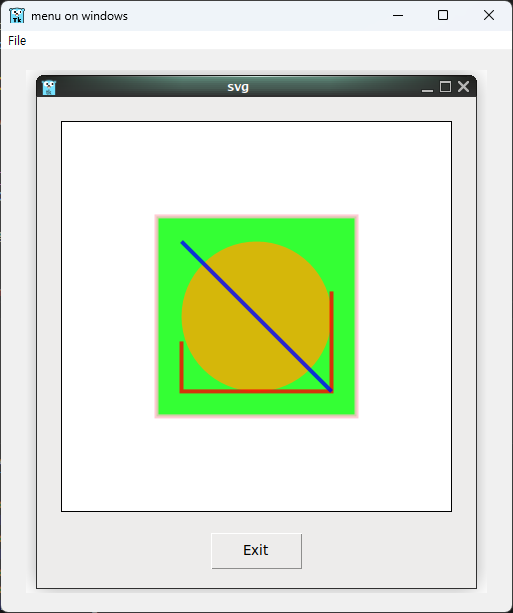
Горният код работи по следния начин:
- Функцията за сравнение на низове от пакета strings проверява разширението на файла.
- Използва се пакетът os за отваряне, четене и затваряне на файла.
- Прочетеното изображение се показва като Widget за етикет.
Обобщение
В тази статия разгледахме следното, използвайки библиотеката Tcl/Tk на Go:
- Основна структура на GUI приложения.
- Обработка на различни формати на изображения като SVG, PNG, ICO.
- Опаковане на Widgets и управление на оформлението.
- Структура за обработка на данни за изображения.
- Свързване на клавишни комбинации и команди на Widgets.
Използването на Go и Tcl/Tk заедно позволява създаването на прости, но практични GUI програми. На базата на това, опитайте се да разработите по-сложни GUI приложения.