---
id: 974f36e12dfcece861bfda1af9303980
author: Yunjin Lee
title: 'CGo без Go: GUI реализация с Tcl/Tk (modernc.org/tk9.0): пакетиране на уиджети и рендиране на изображения'
description: Реализира създаване на прозорци, поставяне на бутони и менюта, както и изобразяване на SVG/PNG/ICO изображения в Go, като използва кросплатформената библиотека modernc.org/tk9.0, която не зависи от CGo.
language: bg
date: 2024-10-22T11:51:27.614782351Z
path: /blog/posts/creating-a-gui-with-tk-in-go-z004dd008
category: gui
lang_canonical:
ko: https://blog.naver.com/bugaku/223629101405
---
Python има вградени GUI библиотеки по подразбиране, като Tkinter.
Наскоро за езика Go бе разработена [CGo-Free, Cross Platform Tk библиотека](https://pkg.go.dev/modernc.org/tk9.0), която позволява използването на Tcl/Tk. Днес ще разгледаме нейните основни начини на употреба.
## Създаване на Hello, Tk
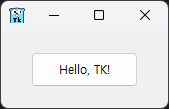
Първо, нека започнем с прост пример 'Hello, TK!'.
```go
package main
import tk "modernc.org/tk9.0"
func main() {
tk.Pack(
tk.TButton(
tk.Txt("Hello, TK!"),
tk.Command(func() {
tk.Destroy(tk.App)
})),
tk.Ipadx(10), tk.Ipady(5), tk.Padx(15), tk.Pady(10),
)
tk.App.Wait()
}
```
---
Нека разгледаме по-подробно горния пример с код и резултата от изпълнението.
Ако имате опит с Tk в Python, ще разпознаете структурата, при която уиджетите се опаковат (pack) във вътрешността на прозорец или директно в прозореца. В зависимост от вида на уиджета, етикети и други елементи се включват в него.
_Ipadx и Ipady са съкращения от Internal padding (вътрешно отстояние) и регулират отстоянията на вътрешните уиджети. В този пример се регулира отстоянието на бутона._
Тази библиотека включва структурата Window, а променливата App управлява главния прозорец. Тя е предварително дефинирана във вътрешността на библиотеката. Затова функцията tk.App.Destroy(), която прекратява tk.App.Wait(), служи за затваряне на главния прозорец.
Сега нека разгледаме няколко примера от папката \_examples в GitLab.
## Обработка на SVG файлове
Следва пример, който показва SVG файл в уиджет Label.
```go
package main
import . "modernc.org/tk9.0"
// https://en.wikipedia.org/wiki/SVG
const svg = `
`
func main() {
Pack(Label(Image(NewPhoto(Data(svg)))),
TExit(),
Padx("1m"), Pady("2m"), Ipadx("1m"), Ipady("1m"))
App.Center().Wait()
}
```
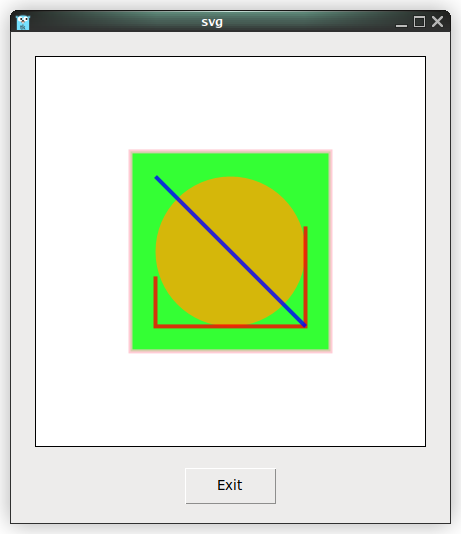
Обработката на SVG в тази библиотека се извършва по следния начин:
1. Съдържанието на SVG файла се прочита като низ (или се включва директно, както в примера по-горе).
2. Това съдържание се предава на функцията Data, която го преобразува в низ с опции (опция -data).
3. Преобразуваните байтове се предават на функцията NewPhoto, която връща указател към структурата Img, представляваща Tcl/Tk изображение.
4. При преминаване през функцията Image указателят към структурата Img се преобразува в низ с добавена опция -Image.
5. Преобразуването в низ, съдържащ суровите (RAW) стойности на структурата, е необходимо за създаването на уиджета Label.
ICO и PNG файловете се обработват по подобен начин.
## Обработка на PNG файлове
```go
package main
import _ "embed"
import . "modernc.org/tk9.0"
//go:embed gopher.png
var gopher []byte
func main() {
Pack(Label(Image(NewPhoto(Data(gopher)))),
TExit(),
Padx("1m"), Pady("2m"), Ipadx("1m"), Ipady("1m"))
App.Center().Wait()
}
```
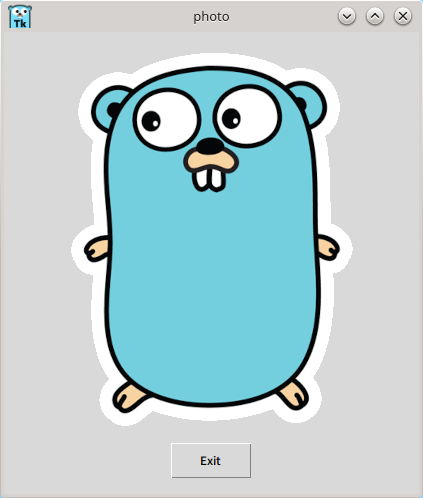
Процесът за обработка на PNG файлове е следният:
1. Вграденият файл gopher.png се преобразува в низ с опции.
2. Чрез функцията NewPhoto се преобразува в тип \*Img.
3. Чрез функцията Image се преобразува в RAW низ, след което се създава уиджетът Label.
ICO файловете се обработват по същия начин, а разликата спрямо SVG формата е само във вътрешния начин на обработка във функцията Data.
Нека разгледаме какво представлява "низ с опции":
```go
type rawOption string
```
Низът с опции, за който споменахме по-горе, е просто форматиран низ.
```go
func (w *Window) optionString(_ *Window) string {
return w.String()
}
```
Методът optionString е метод на указателя към Window и връща низ.
Накрая нека разгледаме вътрешната структура на функцията Data:
```go
func Data(val any) Opt {
switch x := val.(type) {
case []byte:
switch {
case bytes.HasPrefix(x, pngSig):
// ок
case bytes.HasPrefix(x, icoSig):
b := bytes.NewBuffer(x)
img, err := ico.Decode(bytes.NewReader(x))
if err != nil {
fail(err)
return rawOption("")
}
b.Reset()
if err := png.Encode(b, img); err != nil {
fail(err)
return rawOption("")
}
val = b.Bytes()
}
}
return rawOption(fmt.Sprintf(`-data %s`, optionString(val)))
}
```
От кода се вижда, че при ICO и PNG файловете е необходим процес на кодиране и декодиране.
В останалите случаи, без специално преобразуване, към байтовия низ се добавя само опцията -data, за да се покаже, че е резултат от функцията Data.
### Зареждане на изображение чрез уиджет меню
Като добавим уиджет меню към примера за зареждане на PNG и ICO файлове, можем да създадем приложение, което показва избраното изображение.
Първо, нека разгледаме прост пример с уиджет меню.
```go
package main
import (
"fmt"
. "modernc.org/tk9.0"
"runtime"
)
func main() {
menubar := Menu()
fileMenu := menubar.Menu()
fileMenu.AddCommand(Lbl("New"), Underline(0), Accelerator("Ctrl+N"))
fileMenu.AddCommand(Lbl("Open..."), Underline(0), Accelerator("Ctrl+O"), Command(func() { GetOpenFile() }))
Bind(App, "", Command(func() { fileMenu.Invoke(1) }))
fileMenu.AddCommand(Lbl("Save As..."), Underline(5))
fileMenu.AddSeparator()
fileMenu.AddCommand(Lbl("Exit"), Underline(1), Accelerator("Ctrl+Q"), ExitHandler())
Bind(App, "", Command(func() { fileMenu.Invoke(4) }))
menubar.AddCascade(Lbl("File"), Underline(0), Mnu(fileMenu))
App.WmTitle(fmt.Sprintf("%s on %s", App.WmTitle(""), runtime.GOOS))
App.Configure(Mnu(menubar), Width("8c"), Height("6c")).Wait()
}
```
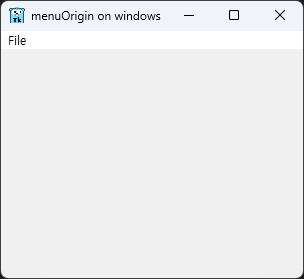
В този пример опитахме създаване на лентата с менюта и самото меню, подчертаване на букви, опцията Command, свързване на клавишни комбинации и задаване на началния размер на прозореца на приложението.
Сега ще променим функцията Command, зададена на GetOpenFile, така че да зарежда и показва изображение. Ще създадем програма, която показва необходимото изображение.
Планът за написване на програмата е следният:
1. Ограничаване на отварянето само до PNG и ICO файлове
2. Обработка на файла, избран в диалоговия прозорец за файлове
3. Реализиране на уиджет за показване на изображението
Ето кода, който отразява този план:
```go
package main
import (
"fmt"
"log"
"os"
"runtime"
"strings"
. "modernc.org/tk9.0"
)
func handleFileOpen() {
s := GetOpenFile()
for _, photo := range s {
formatCheck := strings.Split(photo, ".")
format := formatCheck[len(formatCheck)-1]
if (strings.Compare(format, "png") == 0) || (strings.Compare(format, "ico") == 0) {
picFile, err := os.Open(photo)
if err != nil {
log.Println("Error while opening photo, error is: ", err)
}
pictureRawData := make([]byte, 10000*10000)
picFile.Read(pictureRawData)
imageLabel := Label(Image(NewPhoto(Data(pictureRawData))))
Pack(imageLabel,
TExit(),
Padx("1m"), Pady("2m"), Ipadx("1m"), Ipady("1m"))
}
picFile.Close()
}
}
func main() {
menubar := Menu()
fileMenu := menubar.Menu()
fileMenu.AddCommand(Lbl("Open..."), Underline(0), Accelerator("Ctrl+O"), Command(handleFileOpen))
Bind(App, "", Command(func() { fileMenu.Invoke(0) }))
fileMenu.AddCommand(Lbl("Exit"), Underline(1), Accelerator("Ctrl+Q"), ExitHandler())
Bind(App, "", Command(func() { fileMenu.Invoke(1) }))
menubar.AddCascade(Lbl("File"), Underline(0), Mnu(fileMenu))
App.WmTitle(fmt.Sprintf("%s on %s", App.WmTitle(""), runtime.GOOS))
App.Configure(Mnu(menubar), Width("10c"), Height("10c")).Wait()
}
```
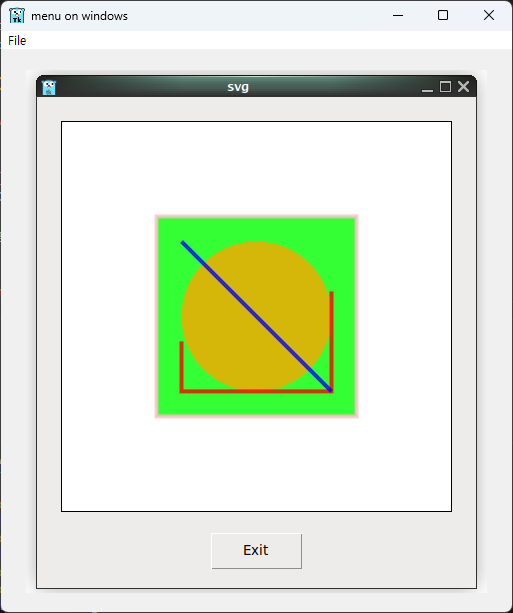
Този код работи по следния начин:
1. Проверява разширението на файла с функциите за сравнение на низове от пакета strings
2. Използва пакета os, за да отвори, прочете и затвори файла
3. Прочетеното изображение се показва в уиджет Label
## Обобщение
В тази статия разгледахме следните теми, използвайки Tcl/Tk библиотеката за Go:
1. Основна структура на GUI приложение
2. Обработка на различни формати на изображения, като SVG, PNG и ICO
3. Опаковане на уиджети и управление на оформлението
4. Структура на обработката на данни за изображения
5. Свързване на клавишни комбинации и команди на уиджети
Комбинирането на Go и Tcl/Tk позволява създаването на прости, но практични GUI програми. Надявам се, че на тази основа ще се заемете с разработката на по-сложни GUI приложения.