Vytváření GUI s Tk v Go
Python standardně obsahuje GUI knihovny jako například Tkinter. Nedávno byla vyvinuta CGo-Free, Cross Platform Tk knihovna pro použití Tcl/Tk i v jazyce Go. Dnes se podíváme na její základní použití.
Vytvoření "Hello, Tk"
Nejprve začněme jednoduchým příkladem 'Hello, TK!'.
 1package main
 2
 3import tk "modernc.org/tk9.0"
 4
 5func main() {
 6    tk.Pack(
 7        tk.TButton(
 8            tk.Txt("Hello, TK!"),
 9            tk.Command(func() {
10                tk.Destroy(tk.App)
11            })),
12        tk.Ipadx(10), tk.Ipady(5), tk.Padx(15), tk.Pady(10),
13    )
14    tk.App.Wait()
15}
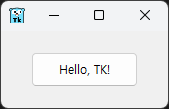
Podívejme se podrobněji na výše uvedený ukázkový kód a výsledky spuštění.
Pokud máte zkušenosti s používáním Tk v Pythonu, jistě rozumíte struktuře, kde jsou widgety baleny do okna nebo přímo do podřízených oken. V závislosti na typu widgetu jsou do něj zahrnuty například popisky.
Ipadx a Ipady jsou zkratky pro Internal padding, které upravují mezery vnitřních widgetů. V tomto příkladu jsou upraveny mezery tlačítka.
Tato knihovna obsahuje strukturu Window a proměnná App spravuje nejvyšší okno. To je předdefinováno uvnitř knihovny. Proto funkce tk.App.Destroy(), která ukončuje tk.App.Wait(), slouží k zavření nejvyššího okna.
Nyní se podíváme na několik příkladů ve složce _examples na GitLabu.
Zpracování SVG souborů
Následuje příklad zobrazení SVG souboru v widgetu Label.
 1package main
 2
 3import . "modernc.org/tk9.0"
 4
 5// https://en.wikipedia.org/wiki/SVG
 6const svg = `<?xml version="1.0" encoding="UTF-8" standalone="no"?>
 7<!DOCTYPE svg PUBLIC "-//W3C//DTD SVG 1.1//EN" "http://www.w3.org/Graphics/SVG/1.1/DTD/svg11.dtd">
 8<svg width="391" height="391" viewBox="-70.5 -70.5 391 391" xmlns="http://www.w3.org/2000/svg" xmlns:xlink="http://www.w3.org/1999/xlink">
 9<rect fill="#fff" stroke="#000" x="-70" y="-70" width="390" height="390"/>
10<g opacity="0.8">
11    <rect x="25" y="25" width="200" height="200" fill="lime" stroke-width="4" stroke="pink" />
12    <circle cx="125" cy="125" r="75" fill="orange" />
13    <polyline points="50,150 50,200 200,200 200,100" stroke="red" stroke-width="4" fill="none" />
14    <line x1="50" y1="50" x2="200" y2="200" stroke="blue" stroke-width="4" />
15</g>
16</svg>`
17
18func main() {
19    Pack(Label(Image(NewPhoto(Data(svg)))),
20        TExit(),
21        Padx("1m"), Pady("2m"), Ipadx("1m"), Ipady("1m"))
22    App.Center().Wait()
23}
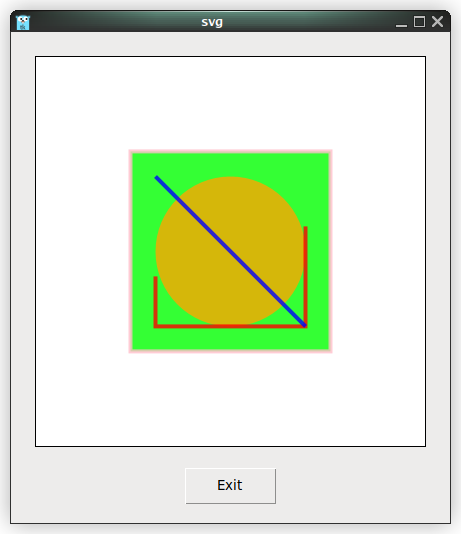
Způsob zpracování SVG v této knihovně je následující:
- Obsah SVG souboru se načte jako řetězec (nebo je přímo zahrnut, jako v předchozím příkladu).
- Tento obsah je předán funkci Data, která jej převede na řetězec obsahující možnosti (možnost -data).
- Převedené bajtové hodnoty jsou předány funkci NewPhoto, která vrací ukazatel na strukturu Img reprezentující Tcl/Tk obrázek.
- Po průchodu funkcí Image je ukazatel na strukturu Img převeden na řetězec s přidanou možností -Image.
- Důvodem pro převod na řetězec obsahující RAW hodnoty struktury je vytvoření widgetu Label.
Soubory ICO a PNG jsou zpracovávány podobným způsobem.
Zpracování PNG souborů
 1package main
 2
 3import _ "embed"
 4import . "modernc.org/tk9.0"
 5
 6//go:embed gopher.png
 7var gopher []byte
 8
 9func main() {
10    Pack(Label(Image(NewPhoto(Data(gopher)))),
11        TExit(),
12        Padx("1m"), Pady("2m"), Ipadx("1m"), Ipady("1m"))
13    App.Center().Wait()
14}
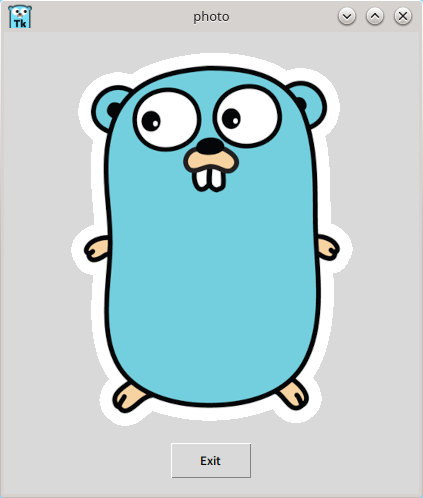
Proces zpracování PNG souboru je následující:
- Vložený soubor gopher.png je převeden na řetězcový typ s možnostmi.
- Je převeden na typ *Img pomocí funkce NewPhoto.
- Po průchodu funkcí Image je převeden na RAW řetězec a poté je vytvořen jako widget Label.
Soubory ICO jsou zpracovávány stejným způsobem, přičemž rozdíl oproti formátu SVG spočívá pouze ve vnitřním zpracování funkce Data.
Nyní se podíváme na povahu "řetězce s možnostmi":
1type rawOption string
Dříve zmíněný řetězec s možnostmi je jednoduše formátovaný řetězec.
1func (w *Window) optionString(_ *Window) string {
2    return w.String()
3}
Metoda optionString je metodou pro ukazatel Window, která vrací řetězec.
Nakonec se stručně podívejme na vnitřní strukturu funkce Data:
 1func Data(val any) Opt {
 2    switch x := val.(type) {
 3    case []byte:
 4        switch {
 5        case bytes.HasPrefix(x, pngSig):
 6            // ok
 7        case bytes.HasPrefix(x, icoSig):
 8            b := bytes.NewBuffer(x)
 9            img, err := ico.Decode(bytes.NewReader(x))
10            if err != nil {
11                fail(err)
12                return rawOption("")
13            }
14
15            b.Reset()
16            if err := png.Encode(b, img); err != nil {
17                fail(err)
18                return rawOption("")
19            }
20
21            val = b.Bytes()
22        }
23    }
24    return rawOption(fmt.Sprintf(`-data %s`, optionString(val)))
25}
Z kódu je patrné, že v případě souborů ICO a PNG je nutný proces kódování/dekódování. V ostatních případech se bez zvláštní konverze k bajtově převedenému řetězci pouze přidá volba -data, čímž se označí výsledek funkce Data.
Načítání obrázků pomocí widgetu Menu
Přidáním widgetu Menu k dříve procvičeným příkladům načítání PNG a ICO souborů lze vytvořit aplikaci, která zobrazuje požadované obrázky.
Nejprve se podívejme na jednoduchý příklad widgetu Menu.
 1package main
 2
 3import (
 4    "fmt"
 5    . "modernc.org/tk9.0"
 6    "runtime"
 7)
 8
 9func main() {
10    menubar := Menu()
11
12    fileMenu := menubar.Menu()
13    fileMenu.AddCommand(Lbl("New"), Underline(0), Accelerator("Ctrl+N"))
14    fileMenu.AddCommand(Lbl("Open..."), Underline(0), Accelerator("Ctrl+O"), Command(func() { GetOpenFile() }))
15    Bind(App, "<Control-o>", Command(func() { fileMenu.Invoke(1) }))
16    fileMenu.AddCommand(Lbl("Save As..."), Underline(5))
17    fileMenu.AddSeparator()
18    fileMenu.AddCommand(Lbl("Exit"), Underline(1), Accelerator("Ctrl+Q"), ExitHandler())
19    Bind(App, "<Control-q>", Command(func() { fileMenu.Invoke(4) }))
20    menubar.AddCascade(Lbl("File"), Underline(0), Mnu(fileMenu))
21
22    App.WmTitle(fmt.Sprintf("%s on %s", App.WmTitle(""), runtime.GOOS))
23    App.Configure(Mnu(menubar), Width("8c"), Height("6c")).Wait()
24}
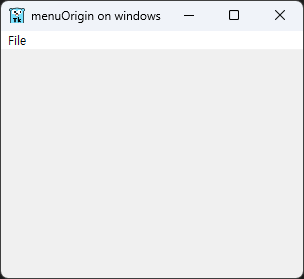
V tomto příkladu jsme se pokusili nastavit panel nabídek a vytvoření nabídky, zvýraznění textu, možnost Command, vazbu klávesových zkratek a počáteční velikost okna aplikace.
Nyní upravíme funkci Command, určenou pro GetOpenFile, abychom vytvořili program, který načítá a zobrazuje obrázky.
Plán pro vytvoření programu je následující:
- Omezit otevírání pouze na soubory PNG a ICO.
- Zpracovat soubor vybraný z dialogového okna souborů.
- Implementovat widget pro zobrazení obrázků.
Následující kód odráží tyto plány:
 1package main
 2
 3import (
 4    "fmt"
 5    "log"
 6    "os"
 7    "runtime"
 8    "strings"
 9
10    . "modernc.org/tk9.0"
11)
12
13func handleFileOpen() {
14    s := GetOpenFile()
15    for _, photo := range s {
16        formatCheck := strings.Split(photo, ".")
17        format := formatCheck[len(formatCheck)-1]
18
19        if (strings.Compare(format, "png") == 0) || (strings.Compare(format, "ico") == 0) {
20            picFile, err := os.Open(photo)
21            if err != nil {
22                log.Println("Error while opening photo, error is: ", err)
23            }
24
25            pictureRawData := make([]byte, 10000*10000)
26            picFile.Read(pictureRawData)
27
28            imageLabel := Label(Image(NewPhoto(Data(pictureRawData))))
29            Pack(imageLabel,
30                TExit(),
31                Padx("1m"), Pady("2m"), Ipadx("1m"), Ipady("1m"))
32        }
33        picFile.Close()
34    }
35}
36
37func main() {
38    menubar := Menu()
39
40    fileMenu := menubar.Menu()
41    fileMenu.AddCommand(Lbl("Open..."), Underline(0), Accelerator("Ctrl+O"), Command(handleFileOpen))
42    Bind(App, "<Control-o>", Command(func() { fileMenu.Invoke(0) }))
43    fileMenu.AddCommand(Lbl("Exit"), Underline(1), Accelerator("Ctrl+Q"), ExitHandler())
44    Bind(App, "<Control-q>", Command(func() { fileMenu.Invoke(1) }))
45    menubar.AddCascade(Lbl("File"), Underline(0), Mnu(fileMenu))
46
47    App.WmTitle(fmt.Sprintf("%s on %s", App.WmTitle(""), runtime.GOOS))
48    App.Configure(Mnu(menubar), Width("10c"), Height("10c")).Wait()
49}
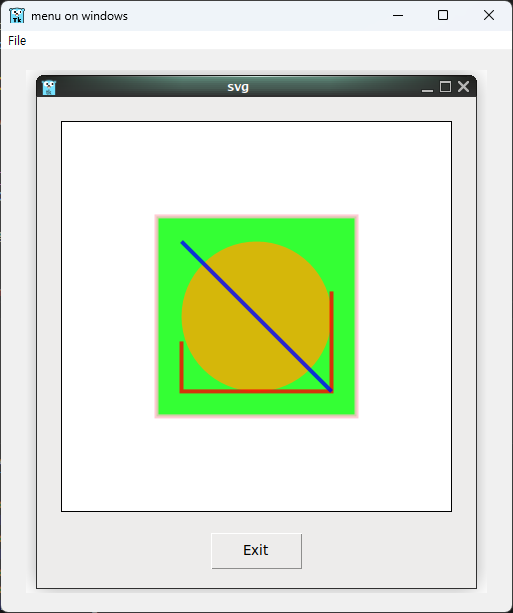
Výše uvedený kód funguje následujícím způsobem:
- Zkontroluje příponu souboru pomocí funkce pro porovnávání řetězců z balíčku strings.
- Otevře, přečte a zavře soubor pomocí balíčku os.
- Načtený obrázek je zobrazen jako widget Label.
Shrnutí
V tomto článku jsme se zabývali následujícími tématy s využitím knihovny Tcl/Tk v jazyce Go:
- Základní struktura GUI aplikací
- Zpracování různých obrazových formátů, jako jsou SVG, PNG, ICO
- Balení widgetů a správa rozložení
- Struktura zpracování obrazových dat
- Vazba klávesových zkratek a příkazy widgetů
Kombinací Go a Tcl/Tk lze vytvářet jednoduché, ale praktické GUI programy. Na základě těchto poznatků se pokuste vyvinout složitější GUI aplikace.