Oprettelse af en GUI med Tk i Go
Python har GUI-biblioteker som Tkinter indbygget som standard. For nylig er der også udviklet et CGo-Free, Cross Platform Tk bibliotek til brug af Tcl/Tk i Go-sproget. I dag vil vi se på dets grundlæggende anvendelse.
Opretter "Hello, Tk"
Lad os først starte med et simpelt 'Hello, TK!'-eksempel.
 1package main
 2
 3import tk "modernc.org/tk9.0"
 4
 5func main() {
 6    tk.Pack(
 7        tk.TButton(
 8            tk.Txt("Hello, TK!"),
 9            tk.Command(func() {
10                tk.Destroy(tk.App)
11            })),
12        tk.Ipadx(10), tk.Ipady(5), tk.Padx(15), tk.Pady(10),
13    )
14    tk.App.Wait()
15}
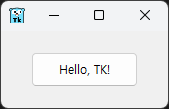
Lad os se nærmere på eksempelkode og udførelsesresultatet ovenfor.
Hvis du har erfaring med at bruge Tk i Python, vil du forstå strukturen, hvor widgets pakkes i et vindue, eller direkte under et vindue. Afhængigt af widget-typen, vil labels osv. være inkluderet deri.
Ipadx og Ipady er forkortelser for Internal padding og justerer margenen for interne widgets. I dette eksempel justeres margenen for knappen.
Dette bibliotek har en Window struct, og variablen App administrerer det øverste vindue. Dette er foruddefineret internt i biblioteket. Derfor lukker funktionen tk.App.Destroy(), som afslutter tk.App.Wait(), det øverste vindue.
Lad os nu se på nogle eksempler i GitLab's _examples-mappe.
Behandling af SVG-filer
Følgende er et eksempel, der viser en SVG-fil i en Label widget.
 1package main
 2
 3import . "modernc.org/tk9.0"
 4
 5// https://en.wikipedia.org/wiki/SVG
 6const svg = `<?xml version="1.0" encoding="UTF-8" standalone="no"?>
 7<!DOCTYPE svg PUBLIC "-//W3C//DTD SVG 1.1//EN" "http://www.w3.org/Graphics/SVG/1.1/DTD/svg11.dtd">
 8<svg width="391" height="391" viewBox="-70.5 -70.5 391 391" xmlns="http://www.w3.org/2000/svg" xmlns:xlink="http://www.w3.org/1999/xlink">
 9<rect fill="#fff" stroke="#000" x="-70" y="-70" width="390" height="390"/>
10<g opacity="0.8">
11    <rect x="25" y="25" width="200" height="200" fill="lime" stroke-width="4" stroke="pink" />
12    <circle cx="125" cy="125" r="75" fill="orange" />
13    <polyline points="50,150 50,200 200,200 200,100" stroke="red" stroke-width="4" fill="none" />
14    <line x1="50" y1="50" x2="200" y2="200" stroke="blue" stroke-width="4" />
15</g>
16</svg>`
17
18func main() {
19    Pack(Label(Image(NewPhoto(Data(svg)))),
20        TExit(),
21        Padx("1m"), Pady("2m"), Ipadx("1m"), Ipady("1m"))
22    App.Center().Wait()
23}
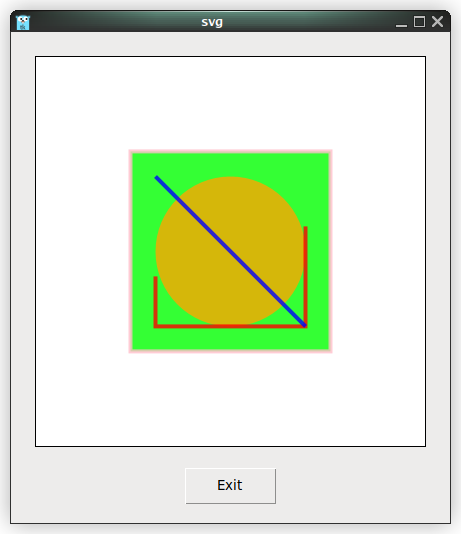
Måden dette bibliotek behandler SVG på er som følger:
- Indholdet af SVG-filen læses som en streng (eller inkluderes direkte som i eksemplet ovenfor).
- Dette indhold sendes til Data-funktionen og konverteres til en streng med indstillinger (-data-indstillingen).
- De konverterede byteværdier sendes til NewPhoto-funktionen, som returnerer en Img struct pointer, der repræsenterer Tcl/Tk-billedet.
- Når den passerer gennem Image-funktionen, konverteres Img struct pointeren til en streng med -Image-indstillingen tilføjet.
- Årsagen til at konvertere til en streng, der indeholder RAW-værdien af struct'en, er for at oprette Label widget'en.
ICO- og PNG-filer behandles på samme måde.
Behandling af PNG-filer
 1package main
 2
 3import _ "embed"
 4import . "modernc.org/tk9.0"
 5
 6//go:embed gopher.png
 7var gopher []byte
 8
 9func main() {
10    Pack(Label(Image(NewPhoto(Data(gopher)))),
11        TExit(),
12        Padx("1m"), Pady("2m"), Ipadx("1m"), Ipady("1m"))
13    App.Center().Wait()
14}
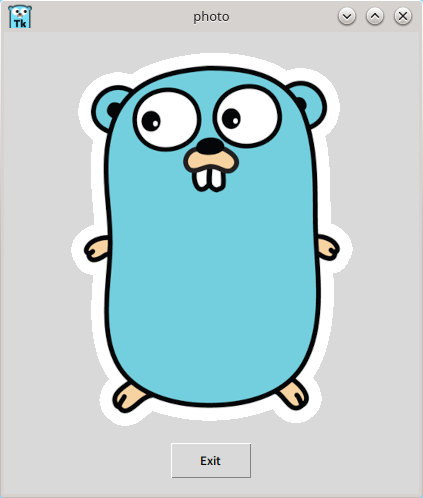
PNG-filbehandlingsprocessen er som følger:
- Den indlejrede gopher.png konverteres til en strengtype med indstillinger.
- Den konverteres til en *Img-type via NewPhoto-funktionen.
- Efter at være blevet konverteret til en RAW-streng via Image-funktionen, oprettes den som en label-widget.
ICO-filer behandles på samme måde, og forskellen fra SVG-formatet ligger kun i den interne behandlingsmetode i Data-funktionen.
Lad os nu undersøge identiteten af "streng med indstillinger" her:
1type rawOption string
Den tidligere nævnte streng med indstillinger er blot en formateret streng.
1func (w *Window) optionString(_ *Window) string {
2    return w.String()
3}
Metoden optionString er en metode for en Window-pointer, der returnerer en streng.
Til sidst vil vi kort se på Data-funktionens interne struktur:
 1func Data(val any) Opt {
 2    switch x := val.(type) {
 3    case []byte:
 4        switch {
 5        case bytes.HasPrefix(x, pngSig):
 6            // OK
 7        case bytes.HasPrefix(x, icoSig):
 8            b := bytes.NewBuffer(x)
 9            img, err := ico.Decode(bytes.NewReader(x))
10            if err != nil {
11                fail(err)
12                return rawOption("")
13            }
14
15            b.Reset()
16            if err := png.Encode(b, img); err != nil {
17                fail(err)
18                return rawOption("")
19            }
20
21            val = b.Bytes()
22        }
23    }
24    return rawOption(fmt.Sprintf(`-data %s`, optionString(val)))
25}
Koden viser, at for ICO- og PNG-filer er en kodnings-/afkodningsproces nødvendig. I andre tilfælde tilføjes kun -data-indstillingen til en byte-konverteret streng uden særlig konvertering for at indikere, at det er resultatet af Data-funktionen.
Indlæsning af billeder med menu-widget
Hvis vi tilføjer en menu-widget til de tidligere øvelser med indlæsning af PNG- og ICO-filer, kan vi oprette et program, der viser de nødvendige billeder.
Lad os først se på et simpelt menu-widget-eksempel.
 1package main
 2
 3import (
 4    "fmt"
 5    . "modernc.org/tk9.0"
 6    "runtime"
 7)
 8
 9func main() {
10    menubar := Menu()
11
12    fileMenu := menubar.Menu()
13    fileMenu.AddCommand(Lbl("New"), Underline(0), Accelerator("Ctrl+N"))
14    fileMenu.AddCommand(Lbl("Open..."), Underline(0), Accelerator("Ctrl+O"), Command(func() { GetOpenFile() }))
15    Bind(App, "<Control-o>", Command(func() { fileMenu.Invoke(1) }))
16    fileMenu.AddCommand(Lbl("Save As..."), Underline(5))
17    fileMenu.AddSeparator()
18    fileMenu.AddCommand(Lbl("Exit"), Underline(1), Accelerator("Ctrl+Q"), ExitHandler())
19    Bind(App, "<Control-q>", Command(func() { fileMenu.Invoke(4) }))
20    menubar.AddCascade(Lbl("File"), Underline(0), Mnu(fileMenu))
21
22    App.WmTitle(fmt.Sprintf("%s on %s", App.WmTitle(""), runtime.GOOS))
23    App.Configure(Mnu(menubar), Width("8c"), Height("6c")).Wait()
24}
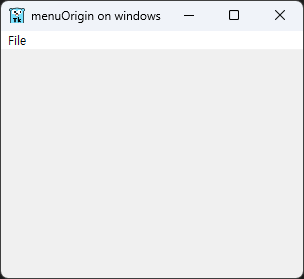
I dette eksempel har vi sat en menulinje og oprettet menuer, fremhævet tekst, Command-indstillingen, bundet genvejstaster og indstillet den indledende størrelse af applikationsvinduet.
Vi vil nu ændre Command-funktionen, der er angivet som GetOpenFile, for at oprette et program, der indlæser og viser billeder.
Programmets plan er som følger:
- Begræns åbning til kun PNG- og ICO-filer.
- Behandl den fil, der er valgt i fildialogen.
- Implementer en widget til billedvisning.
Følgende er koden, der afspejler denne plan:
 1package main
 2
 3import (
 4    "fmt"
 5    "log"
 6    "os"
 7    "runtime"
 8    "strings"
 9
10    . "modernc.org/tk9.0"
11)
12
13func handleFileOpen() {
14    s := GetOpenFile()
15    for _, photo := range s {
16        formatCheck := strings.Split(photo, ".")
17        format := formatCheck[len(formatCheck)-1]
18
19        if (strings.Compare(format, "png") == 0) || (strings.Compare(format, "ico") == 0) {
20            picFile, err := os.Open(photo)
21            if err != nil {
22                log.Println("Error while opening photo, error is: ", err)
23            }
24
25            pictureRawData := make([]byte, 10000*10000)
26            picFile.Read(pictureRawData)
27
28            imageLabel := Label(Image(NewPhoto(Data(pictureRawData))))
29            Pack(imageLabel,
30                TExit(),
31                Padx("1m"), Pady("2m"), Ipadx("1m"), Ipady("1m"))
32        }
33        picFile.Close()
34    }
35}
36
37func main() {
38    menubar := Menu()
39
40    fileMenu := menubar.Menu()
41    fileMenu.AddCommand(Lbl("Open..."), Underline(0), Accelerator("Ctrl+O"), Command(handleFileOpen))
42    Bind(App, "<Control-o>", Command(func() { fileMenu.Invoke(0) }))
43    fileMenu.AddCommand(Lbl("Exit"), Underline(1), Accelerator("Ctrl+Q"), ExitHandler())
44    Bind(App, "<Control-q>", Command(func() { fileMenu.Invoke(1) }))
45    menubar.AddCascade(Lbl("File"), Underline(0), Mnu(fileMenu))
46
47    App.WmTitle(fmt.Sprintf("%s on %s", App.WmTitle(""), runtime.GOOS))
48    App.Configure(Mnu(menubar), Width("10c"), Height("10c")).Wait()
49}
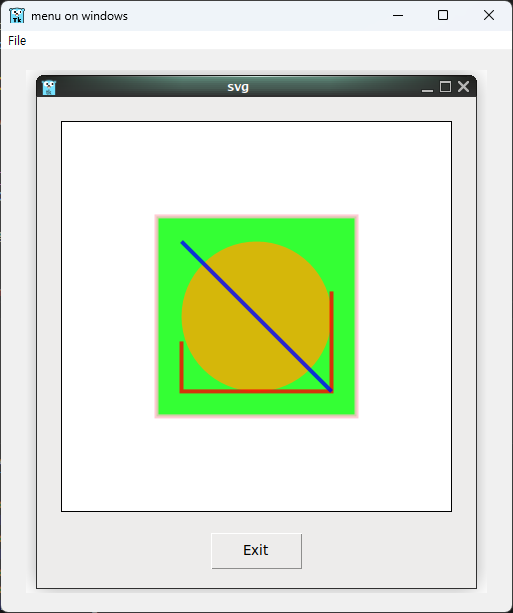
Ovenstående kode fungerer på følgende måde:
- Den kontrollerer filtypenavnet med strengsammenligningsfunktionen fra strings-pakken.
- Den bruger os-pakken til at åbne, læse og lukke filen.
- Det indlæste billede vises som en label-widget.
Sammenfatning
I denne artikel har vi, ved at bruge Go-sprogets Tcl/Tk-bibliotek, dækket følgende emner:
- Grundlæggende GUI-applikationsstruktur
- Behandling af forskellige billedformater såsom SVG, PNG og ICO
- Widget-pakning og layoutstyring
- Billeddatastruktur
- Genvejstastbinding og widget-kommandoer
Ved at bruge Go-sproget og Tcl/Tk sammen kan du oprette enkle, men praktiske GUI-programmer. Vi opfordrer dig til at udfordre dig selv med at udvikle mere komplekse GUI-applikationer baseret på dette.