 GoSuda
Implementierung eines Bildbetrachters auf Basis einer Mehrfachdatei-Listbox mit Go und Tcl/Tk 9.0

Im letzten Beitrag haben wir die CGo-freie Tcl/Tk-Bibliothek kurz vorgestellt. In diesem Beitrag wollen wir das Beispiel des letzten Mal aufgreifen und daraus einen Bildbetrachter entwickeln.
Planung des Bildbetrachters
- Dem Bildanzeiger aus dem letzten Beitrag fehlte eine Funktion zum Löschen von Bildern, sodass das Fenster bei dem Laden mehrerer Bilder zu klein wurde. Lassen Sie uns nicht mehr benötigte Labels löschen.
- Wenn der Bildanzeiger mehrere Bilder auflisten soll, erstellen wir dafür eine Liste.
- Es ist empfehlenswert, mehrere Bilder auf einmal zu laden.
- Außerdem implementieren wir das Entfernen von Bildern aus der Liste, die nicht mehr angezeigt werden sollen.
- Lassen Sie uns eine Funktion schaffen, mit der ein bestimmtes Bild aus mehreren Bildern ausgewählt und angezeigt werden kann.
Modifizierte Tcl/Tk 9.0 Bibliothek
Die bestehende Bibliothek bietet nur eine unzureichende Implementierung der Listbox, weshalb es schwierig ist, eine Bildliste anzuzeigen. Laden wir die modifizierte Bibliothek herunter. Falls die Git CLI nicht installiert ist, können Sie die Bibliothek auch als Tarball- oder Zip-Datei herunterladen.
1git clone https://github.com/gg582/tk9.0
Zunächst betrachten wir einige der hinzugefügten Funktionen.
Bevor wir die neuen Funktionen betrachten, wollen wir anhand der Destroy-Funktion in tk.go, Zeile 1017, kurz den Aufbau der bestehenden Funktionen nachvollziehen.
1func Destroy(options ...Opt) {
2	evalErr(fmt.Sprintf("destroy %s", collect(options...)))
3}
Diese Funktion ist implementiert, indem die Aktion im Tcl-Skriptformat an die Funktion evalErr übergeben wird. Das bedeutet, dass zur Umsetzung einer gewünschten Funktion lediglich der entsprechende Befehl im Tcl-Skriptformat übergeben werden muss.
Als Beispiel implementieren wir eine Methode zum Hinzufügen eines Eintrags zu einer Listbox. Zunächst betrachten wir im offiziellen Handbuch den Befehl insert, der unter den für die Listbox verfügbaren Befehlen zu finden ist.
Laut der Beschreibung des insert-Befehls fügt insert die aufgelisteten Elemente an einem bestimmten Index ein. Um dies umzusetzen, können wir somit folgenden Code schreiben:
1func (l *ListboxWidget) AddItem(index int, items string) {
2	evalErr(fmt.Sprintf("%s insert %d %s", l.fpath, index, items))
3}
Nachdem wir nun das grobe Implementierungsprinzip verstanden haben, erläutern wir zunächst die zusätzlichen Funktionen für die Listbox.
Liste: Einfügen/Löschen
 1package main
 2import . "modernc.org/tk9.0"
 3
 4func main() {
 5    length := 3
 6    l := Listbox()
 7    l.AddItem(0, "item1 item2 item3")
 8    b1 := TButton(Txt("Delete Multiple Items, index (0-1)"), Command( func(){
 9        if length >= 2 {
10            l.DeleteItems(0,1)
11            length-=2
12        }
13    }))
14    b2 := TButton(Txt("Delete One Item, index (0)"), Command( func () {
15        if length > 0 {
16            l.DeleteOne(0)
17            length-=1
18        }
19    }))
20    Pack(TExit(),l,b1,b2)
21    App.Wait()
22}
23
Im obigen Programm fügt AddItem die durch Leerzeichen getrennten, unterschiedlichen Elemente der Reihe nach ab Index 0 ein. item1 bis item3 erhalten dabei der Reihe nach die Indizes 0, 1 und 2. Wie das Löschen von Einträgen funktioniert, erfahren wir, indem wir das Beispiel ausführen.
Liste: Ausgewählte Einträge abrufen
Nun rufen wir die in der Listbox ausgewählten Einträge ab und überprüfen sie.
 1package main
 2
 3import . "modernc.org/tk9.0"
 4
 5func main() {
 6    l := Listbox()
 7    l.SelectMode("multiple")
 8    l.AddItem(0, "item1 item2 item3")
 9    btn := TButton(Txt("Print Selected"), Command( func() {
10        sel := l.Selected()
11        for _, i := range sel {
12            println(l.GetOne(i))
13        }
14    }))
15
16    Pack(TExit(), l, btn)
17    App.Wait()
18}
Die Methode Selected ruft die Indizes aller aktuell in der Listbox ausgewählten Einträge ab. Die Methode GetOne liefert den Wert des Eintrags zum jeweiligen Index. Das Ergebnis lässt sich an der Konsolenausgabe erkennen. Ergänzend sei erwähnt, dass die ähnliche Methode Get einen Start- und einen Endindex entgegennimmt und alle Werte im Bereich zurückgibt.
Als Nächstes ändern wir die Farben der Listbox.
Betrachten wir zunächst das folgende Beispiel.
 1package main
 2
 3import . "modernc.org/tk9.0"
 4
 5func main() {
 6    l := Listbox()
 7    l.Background("blue")
 8    l.Foreground("yellow")
 9    l.SelectBackground("black")
10    l.SelectForeground("white")
11    l.Height(20)
12    l.Width(6)
13    l.AddItem(0, "item1 item2 item3")
14    l.ItemForeground(0,"red")
15    l.ItemBackground(0,"green")
16    l.ItemSelectBackground(0,"white")
17    l.ItemSelectForeground(0,"black")
18    l.Relief("ridged")
19    Pack(TExit(),l)
20    App.Wait()
21}
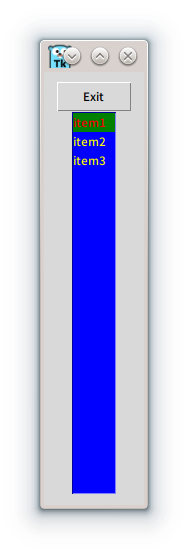
Wie im Code angegeben, ist die Höhe gewachsen. Außerdem ist zu sehen, dass die Farben korrekt angewendet wurden. Da hier eine Option festgelegt ist, die nur für bestimmte Einträge eine andere Farbe setzt, ist zu erkennen, dass nur die erste Zeile in einer anderen Farbe dargestellt wird.
Mit der Methode Relief kann man außerdem, auch wenn der Unterschied gering ist, den Stil des Widget-Rahmens zwischen flat, groove, raise, ridge, solid und sunken ändern.
Beispiel eines Bildbetrachters
Nun wollen wir mithilfe der zuvor erlernten Widgets einen Bildbetrachter erstellen. Das Beispielprogramm lautet wie folgt.
  1package main
  2
  3import (
  4    "fmt"
  5    "log"
  6    "os"
  7    "runtime"
  8    "strings"
  9    "path"
 10
 11    . "modernc.org/tk9.0"
 12)
 13
 14var pbuttons []*TButtonWidget
 15var extensions []FileType
 16var pbutton *TButtonWidget = nil
 17var listbox, listbox2 *ListboxWidget
 18var cur *LabelWidget = nil
 19var imagesLoaded []*LabelWidget
 20func PhotoName(fileName string) string {
 21        fileName = path.Base(fileName)
 22        return fileName[:len(fileName)-len(path.Ext(fileName))]
 23}
 24
 25func handleFileOpen() {
 26    res := GetOpenFile(Multiple(true),Filetypes(extensions)) //다중 선택을 활성화하고 필터를 켭니다.
 27    s := make([]string,0,1000)
 28    for _, itm := range res {
 29        if itm != "" {
 30            tmp := strings.Split(itm," ")
 31            s = append(s,tmp...)
 32        }
 33    }
 34
 35    for _, photo := range s {
 36        formatCheck := strings.Split(photo, ".")
 37        format := formatCheck[len(formatCheck)-1]
 38
 39        if (strings.Compare(format, "png") == 0) || (strings.Compare(format, "ico") == 0) {
 40            picFile, err := os.Open(photo)
 41            if err != nil {
 42                log.Println("Error while opening photo, error is: ", err)
 43            }
 44
 45            pictureRawData := make([]byte, 10000*10000)
 46            picFile.Read(pictureRawData)
 47
 48            imageLabel := Label(Image(NewPhoto(Data(pictureRawData))))
 49                        imagesLoaded = append(imagesLoaded,imageLabel)
 50            var deleteTestButton *TButtonWidget
 51            deleteTestButton = TButton(
 52                Txt("Unshow Image"),
 53            Command(func() {
 54                GridForget(imageLabel.Window)
 55                GridForget(deleteTestButton.Window)
 56            }))
 57
 58            pbuttons = append(pbuttons,deleteTestButton)
 59
 60                        listbox.AddItem(len(imagesLoaded)-1,PhotoName(photo))
 61                        listbox2.AddItem(len(imagesLoaded)-1,PhotoName(photo))
 62            picFile.Close()
 63        }
 64    }
 65}
 66
 67func DeleteSelected () {
 68    s:=listbox.Selected()
 69    if len(s) == 0 {
 70        return
 71        }
 72    for _, i := range s {
 73        listbox.DeleteOne(i)
 74        listbox2.DeleteOne(i)
 75        if len(imagesLoaded)-1>i {
 76            continue
 77        }
 78        if cur == imagesLoaded[i] {
 79            pbutton = nil
 80            cur = nil
 81        }
 82        Destroy(imagesLoaded[i])
 83        Destroy(pbuttons[i])
 84                imagesLoaded = append(imagesLoaded[:i],imagesLoaded[i+1:]...)
 85        pbuttons = append(pbuttons[:i], pbuttons[i+1:]...)
 86    }
 87}
 88
 89func SelectImage() {
 90        s:=listbox2.Selected()
 91        if len(s) == 0 {
 92                return
 93        }
 94
 95    if len(imagesLoaded) -1 < s[0] {
 96        return
 97    }
 98    if imagesLoaded[s[0]] == nil {
 99        return
100    }
101    if cur != nil {
102            GridForget(cur.Window)
103    }
104    if pbutton != nil {
105        GridForget(pbutton.Window)
106    }
107
108        Grid(imagesLoaded[s[0]], Row(0), Column(2))
109    Grid(pbuttons[s[0]], Row(0), Column(3))
110    cur = imagesLoaded[s[0]]
111    pbutton = pbuttons[s[0]]
112}
113
114func SelectIndex(index int) {
115
116    if len(imagesLoaded) -1 <index {
117        return
118    }
119    if imagesLoaded[index] == nil {
120        return
121    }
122    if cur != nil {
123            GridForget(cur.Window)
124    }
125    if pbutton != nil {
126        GridForget(pbutton.Window)
127    }
128
129        Grid(imagesLoaded[index], Row(0), Column(2))
130    Grid(pbuttons[index], Row(0), Column(3))
131    cur = imagesLoaded[index]
132    pbutton = pbuttons[index]
133}
134
135func main() {
136    menubar := Menu()
137    //DefaultTheme("awdark","themes/awthemes-10.4.0")
138    //테마를 사용하고 싶을 때에는 테마 명과 경로를 지정해 줍니다.
139    fileMenu := menubar.Menu()
140    extensions = make([]FileType,0,1)
141    extensions = append(extensions, FileType{ "Supported Images", []string {".png",".ico"}, "" } )
142    //필터에 png와 ico를 넣어 줍니다.
143    fileMenu.AddCommand(Lbl("Open..."), Underline(0), Accelerator("Ctrl+O"), Command(func () {
144        handleFileOpen()
145        SelectIndex(len(imagesLoaded)-1)
146    } ))
147    Bind(App, "<Control-o>", Command(func() { fileMenu.Invoke(0) }))
148    fileMenu.AddCommand(Lbl("Exit"), Underline(1), Accelerator("Ctrl+Q"), ExitHandler())
149    Bind(App, "<Control-q>", Command(func() { fileMenu.Invoke(1) }))
150    menubar.AddCascade(Lbl("File"), Underline(0), Mnu(fileMenu))
151        imagesLoaded = make([]*LabelWidget, 0, 10000)
152    pbuttons = make([]*TButtonWidget,0,10000)
153    var scrollx, scroll, scroll2, scrollx2 *TScrollbarWidget
154        listbox = Listbox(Yscrollcommand(func(e *Event) { e.ScrollSet(scroll)}) , Xscrollcommand( func(e *Event) { e.ScrollSet(scrollx)}))
155        listbox2 = Listbox(Yscrollcommand(func(e *Event) { e.ScrollSet(scroll2)}), Xscrollcommand(func(e *Event) { e.ScrollSet(scrollx2)}))
156        listbox.SelectMode("multiple")
157        listbox2 = Listbox()
158        listbox.Background("white")
159        listbox.SelectBackground("blue")
160        listbox.SelectForeground("yellow")
161        listbox2.Background("grey")
162        listbox2.SelectBackground("green")
163    listbox2.SelectForeground("blue")
164    listbox2.SelectBackground("brown")
165        listbox.Height(5)
166        listbox.Width(4)
167        listbox2.Height(5)
168        listbox2.Width(4)
169        delBtn := Button(Txt("Delete"), Command(func () { DeleteSelected() }))
170        selBtn := Button(Txt("Select"), Command(func () { SelectImage() }))
171        scroll = TScrollbar(Command(func(e *Event) { e.Yview(listbox) }))
172        scrollx = TScrollbar(Orient("horizontal"),Command(func(e *Event) { e.Xview(listbox) }))
173    scroll2 = TScrollbar(Command(func(e *Event) { e.Yview(listbox2) }))
174        scrollx2 = TScrollbar(Orient("horizontal"),Command(func(e *Event) { e.Xview(listbox2) }))
175        Grid(listbox,Row(1),Column(0), Sticky("nes"))
176        Grid(scroll,Row(1),Column(1), Sticky("nes"))
177    Grid(scrollx,Row(2),Column(0),  Sticky("nes"))
178        Grid(delBtn,Row(3),Column(0), Sticky("nes"))
179        Grid(listbox2,Row(1),Column(2), Sticky("nes"))
180        Grid(scroll2,Row(1),Column(3), Sticky("nes"))
181    Grid(scrollx2,Row(2),Column(2), Sticky("nes"))
182        Grid(selBtn,Row(3),Column(2), Sticky("nes"))
183    App.WmTitle(fmt.Sprintf("%s on %s", App.WmTitle(""), runtime.GOOS))
184    App.Configure(Mnu(menubar), Width("80c"), Height("60c")).Wait()
185}
186
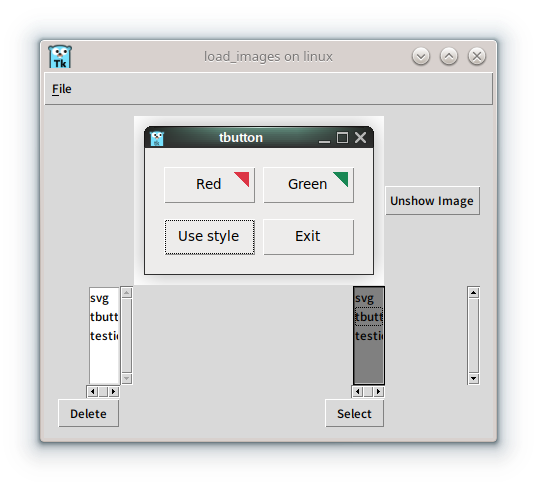
In diesem Beispiel werden zur Vereinfachung der Implementierung alle Bild-Widgets beim Laden bereits im Voraus erstellt, und doppelte Dateien werden nicht überprüft. Die oben genannten Probleme können verbessert werden, und der Abschnitt mit der auskommentierten DefaultTheme-Methode kann verwendet werden, um das Theme zu ändern. Wir empfehlen Ihnen, zum Üben ein Programm zu erstellen, in dem diese Aspekte verbessert sind.
Zusammenfassung
In diesem Beitrag haben wir untersucht, wie Aufrufe von Befehlen in der Go-Tcl/Tk-Bibliothek funktionieren, und einen Bildbetrachter mit Listbox erstellt.
- Methode zum Aufruf von Befehlen der Tcl/Tk-Bibliothek
- Verwendung der Listbox
- Änderung der Eigenschaften des Listbox-Widgets
- Erstellung eines Bildbetrachters
Versuchen Sie auf diese Weise auch, andere Bibliotheken zu modifizieren, und erstellen Sie mit den hinzugefügten Funktionen ein vollständiges Programm.