GUI létrehozása Tk-val Go nyelven
A Python alapértelmezetten beépített GUI könyvtárakkal rendelkezik, mint például a Tkinter. A közelmúltban a Go nyelvhez is kifejlesztettek egy CGo-Free, Cross Platform Tk könyvtárat, amely lehetővé teszi a Tcl/Tk használatát. Ma ennek alapvető használatát vizsgáljuk meg.
Hello, Tk létrehozása
Először kezdjük egy egyszerű 'Hello, TK!' példával.
 1package main
 2
 3import tk "modernc.org/tk9.0"
 4
 5func main() {
 6    tk.Pack(
 7        tk.TButton(
 8            tk.Txt("Hello, TK!"),
 9            tk.Command(func() {
10                tk.Destroy(tk.App)
11            })),
12        tk.Ipadx(10), tk.Ipady(5), tk.Padx(15), tk.Pady(10),
13    )
14    tk.App.Wait()
15}
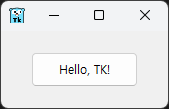
Részletesebben vizsgáljuk meg a fenti példakódot és a futtatási eredményt.
Ha valaki már használt Python Tk-t, akkor megérti azt a struktúrát, ahol a widgetek a főablakba vagy közvetlenül az ablak alá vannak csomagolva. A widget típusától függően címkék és egyéb elemek is szerepelhetnek benne.
Az Ipadx és Ipady az Internal padding rövidítése, amely a belső widgetek margóit szabályozza. Ebben a példában a gomb margói kerülnek beállításra.
Ez a könyvtár rendelkezik egy Window struktúrával, és az App nevű változó kezeli a legfelső szintű ablakot. Ez előre definiált a könyvtárban. Ezért a tk.App.Destroy() függvény, amely leállítja a tk.App.Wait() hívást, felelős a legfelső szintű ablak bezárásáért.
Most nézzünk meg néhány példát a GitLab _examples mappájából.
SVG fájlok kezelése
A következő példa egy SVG fájl megjelenítését mutatja be egy Label widgetben.
 1package main
 2
 3import . "modernc.org/tk9.0"
 4
 5// https://en.wikipedia.org/wiki/SVG
 6const svg = `<?xml version="1.0" encoding="UTF-8" standalone="no"?>
 7<!DOCTYPE svg PUBLIC "-//W3C//DTD SVG 1.1//EN" "http://www.w3.org/Graphics/SVG/1.1/DTD/svg11.dtd">
 8<svg width="391" height="391" viewBox="-70.5 -70.5 391 391" xmlns="http://www.w3.org/2000/svg" xmlns:xlink="http://www.w3.org/1999/xlink">
 9<rect fill="#fff" stroke="#000" x="-70" y="-70" width="390" height="390"/>
10<g opacity="0.8">
11    <rect x="25" y="25" width="200" height="200" fill="lime" stroke-width="4" stroke="pink" />
12    <circle cx="125" cy="125" r="75" fill="orange" />
13    <polyline points="50,150 50,200 200,200 200,100" stroke="red" stroke-width="4" fill="none" />
14    <line x1="50" y1="50" x2="200" y2="200" stroke="blue" stroke-width="4" />
15</g>
16</svg>`
17
18func main() {
19    Pack(Label(Image(NewPhoto(Data(svg)))),
20        TExit(),
21        Padx("1m"), Pady("2m"), Ipadx("1m"), Ipady("1m"))
22    App.Center().Wait()
23}
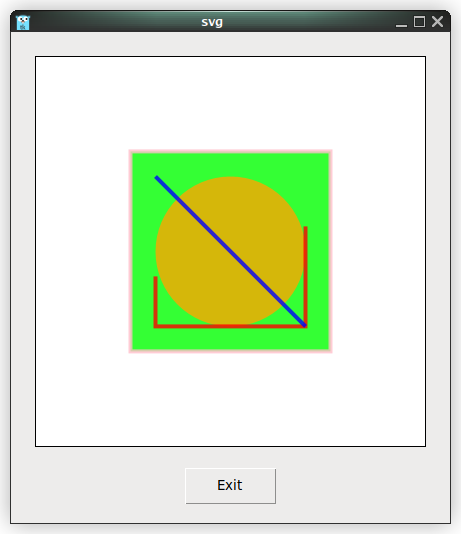
Az SVG kezelése ebben a könyvtárban a következőképpen történik:
- Az SVG fájl tartalma beolvasásra kerül egy stringként (vagy közvetlenül beágyazásra, mint a fenti példában).
- Ez a tartalom átadásra kerül a Data függvénynek, amely egy opciókkal ellátott stringgé alakítja (-data opció).
- Az átalakított bájtok átadásra kerülnek a NewPhoto függvénynek, amely egy Img struktúra pointert ad vissza, ami a Tcl/Tk képet reprezentálja.
- Az Image függvényen keresztül az Img struktúra pointer egy -Image opcióval kiegészített stringgé alakul.
- A struktúra RAW értékét tartalmazó stringgé való átalakítás oka a Label widget létrehozása.
Az ICO és PNG fájlok hasonló módon kerülnek feldolgozásra.
PNG fájlok kezelése
 1package main
 2
 3import _ "embed"
 4import . "modernc.org/tk9.0"
 5
 6//go:embed gopher.png
 7var gopher []byte
 8
 9func main() {
10    Pack(Label(Image(NewPhoto(Data(gopher)))),
11        TExit(),
12        Padx("1m"), Pady("2m"), Ipadx("1m"), Ipady("1m"))
13    App.Center().Wait()
14}
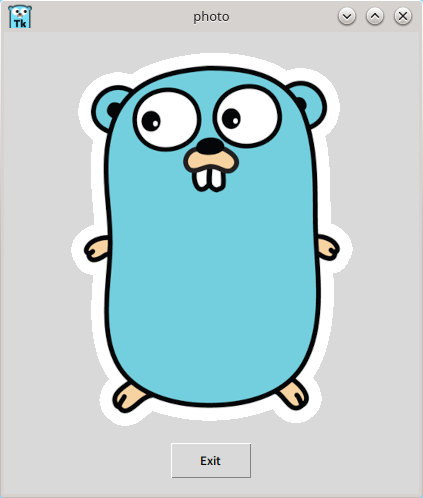
A PNG fájlfeldolgozási folyamat a következő:
- A beágyazott gopher.png egy opciókat tartalmazó string típusra konvertálódik.
- A NewPhoto függvényen keresztül *Img típusra konvertálódik.
- Az Image függvényen keresztül RAW stringgé alakul, majd ebből jön létre a Label widget.
Az ICO fájlok is hasonló módon kerülnek kezelésre, az SVG formátumtól való eltérés csak a Data függvény belső feldolgozási módjában rejlik.
Vizsgáljuk meg az "opciókat tartalmazó string" természetét:
1type rawOption string
A korábban említett opciókat tartalmazó string csupán egy formázott string.
1func (w *Window) optionString(_ *Window) string {
2    return w.String()
3}
Az optionString metódus egy Window pointer metódusa, amely stringet ad vissza.
Végül röviden tekintsük át a Data függvény belső szerkezetét:
 1func Data(val any) Opt {
 2    switch x := val.(type) {
 3    case []byte:
 4        switch {
 5        case bytes.HasPrefix(x, pngSig):
 6            // ok
 7        case bytes.HasPrefix(x, icoSig):
 8            b := bytes.NewBuffer(x)
 9            img, err := ico.Decode(bytes.NewReader(x))
10            if err != nil {
11                fail(err)
12                return rawOption("")
13            }
14
15            b.Reset()
16            if err := png.Encode(b, img); err != nil {
17                fail(err)
18                return rawOption("")
19            }
20
21            val = b.Bytes()
22        }
23    }
24    return rawOption(fmt.Sprintf(`-data %s`, optionString(val)))
25}
A kód alapján az ICO vagy PNG fájlok esetében kódolási/dekódolási folyamatra van szükség. Minden más esetben speciális átalakítás nélkül csak a -data opció kerül hozzáadásra a bájttá konvertált stringhez, jelezve, hogy az a Data függvény eredménye.
Képek betöltése menü widgettel
Az előzőekben begyakorolt PNG és ICO betöltési példákhoz menü widgetet adva létrehozhatunk egy olyan alkalmazást, amely a szükséges képeket jeleníti meg.
Először nézzünk meg egy egyszerű menü widget példát.
 1package main
 2
 3import (
 4    "fmt"
 5    . "modernc.org/tk9.0"
 6    "runtime"
 7)
 8
 9func main() {
10    menubar := Menu()
11
12    fileMenu := menubar.Menu()
13    fileMenu.AddCommand(Lbl("New"), Underline(0), Accelerator("Ctrl+N"))
14    fileMenu.AddCommand(Lbl("Open..."), Underline(0), Accelerator("Ctrl+O"), Command(func() { GetOpenFile() }))
15    Bind(App, "<Control-o>", Command(func() { fileMenu.Invoke(1) }))
16    fileMenu.AddCommand(Lbl("Save As..."), Underline(5))
17    fileMenu.AddSeparator()
18    fileMenu.AddCommand(Lbl("Exit"), Underline(1), Accelerator("Ctrl+Q"), ExitHandler())
19    Bind(App, "<Control-q>", Command(func() { fileMenu.Invoke(4) }))
20    menubar.AddCascade(Lbl("File"), Underline(0), Mnu(fileMenu))
21
22    App.WmTitle(fmt.Sprintf("%s on %s", App.WmTitle(""), runtime.GOOS))
23    App.Configure(Mnu(menubar), Width("8c"), Height("6c")).Wait()
24}
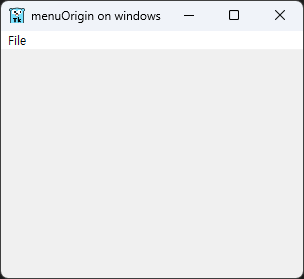
Ebben a példában beállítottuk a menüsort és a menüt, kiemeltük a szöveget, használtuk a Command opciót, billentyűparancsokat kötöttünk be, és beállítottuk az alkalmazás ablakának kezdeti méretét.
Most módosítjuk a GetOpenFile-hez rendelt Command függvényt, hogy egy olyan programot hozzunk létre, amely képeket tölt be és jelenít meg.
A programtervezés a következő:
- Csak PNG és ICO fájlok megnyitásának korlátozása
- A fájldialógusból kiválasztott fájl feldolgozása
- Widget implementálása a kép megjelenítéséhez
A következő kód tükrözi ezeket a terveket:
 1package main
 2
 3import (
 4    "fmt"
 5    "log"
 6    "os"
 7    "runtime"
 8    "strings"
 9
10    . "modernc.org/tk9.0"
11)
12
13func handleFileOpen() {
14    s := GetOpenFile()
15    for _, photo := range s {
16        formatCheck := strings.Split(photo, ".")
17        format := formatCheck[len(formatCheck)-1]
18
19        if (strings.Compare(format, "png") == 0) || (strings.Compare(format, "ico") == 0) {
20            picFile, err := os.Open(photo)
21            if err != nil {
22                log.Println("Error while opening photo, error is: ", err)
23            }
24
25            pictureRawData := make([]byte, 10000*10000)
26            picFile.Read(pictureRawData)
27
28            imageLabel := Label(Image(NewPhoto(Data(pictureRawData))))
29            Pack(imageLabel,
30                TExit(),
31                Padx("1m"), Pady("2m"), Ipadx("1m"), Ipady("1m"))
32        }
33        picFile.Close()
34    }
35}
36
37func main() {
38    menubar := Menu()
39
40    fileMenu := menubar.Menu()
41    fileMenu.AddCommand(Lbl("Open..."), Underline(0), Accelerator("Ctrl+O"), Command(handleFileOpen))
42    Bind(App, "<Control-o>", Command(func() { fileMenu.Invoke(0) }))
43    fileMenu.AddCommand(Lbl("Exit"), Underline(1), Accelerator("Ctrl+Q"), ExitHandler())
44    Bind(App, "<Control-q>", Command(func() { fileMenu.Invoke(1) }))
45    menubar.AddCascade(Lbl("File"), Underline(0), Mnu(fileMenu))
46
47    App.WmTitle(fmt.Sprintf("%s on %s", App.WmTitle(""), runtime.GOOS))
48    App.Configure(Mnu(menubar), Width("10c"), Height("10c")).Wait()
49}
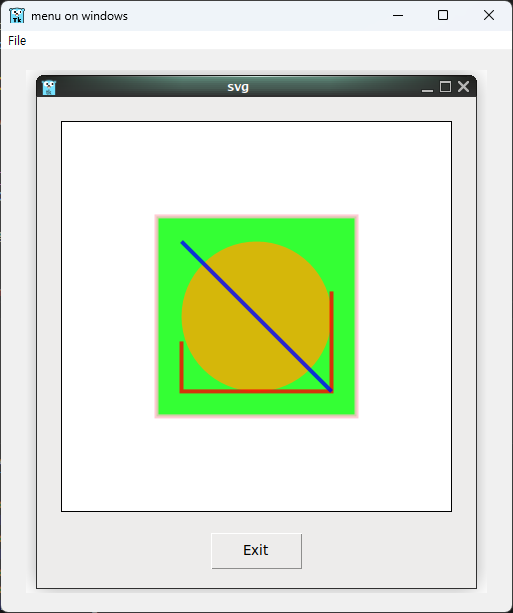
A fenti kód a következőképpen működik:
- A strings csomag karakterlánc-összehasonlító függvényeivel ellenőrzi a fájlkiterjesztéseket.
- Az os csomag segítségével megnyitja, beolvassa, majd bezárja a fájlt.
- A beolvasott kép egy Label widgetként jelenik meg.
Összefoglalás
Ez a cikk a Go nyelv Tcl/Tk könyvtárának használatával a következőket tárgyalta:
- A GUI alkalmazások alapvető szerkezete
- Különböző képformátumok (SVG, PNG, ICO) kezelése
- Widgetek csomagolása és elrendezésének kezelése
- Kép adatfeldolgozási struktúra
- Gyorsbillentyűk kötése és widget parancsok
A Go nyelv és a Tcl/Tk együttes használatával egyszerű, mégis praktikus GUI programok hozhatók létre. Ennek alapján további, komplexebb GUI alkalmazások fejlesztésére is ösztönözni szeretnénk.