---
id: 974f36e12dfcece861bfda1af9303980
author: Yunjin Lee
title: 'CGo nélküli Go Tcl/Tk (modernc.org/tk9.0) GUI megvalósítása: widgetek elrendezése és képmegjelenítés'
description: A modernc.org/tk9.0 könyvtár segítségével, CGo-függőség nélkül, platformfüggetlen módon valósítjuk meg Go nyelven az ablakok létrehozását, a gomb- és menüsáv-vezérlők elrendezését (packing), valamint az SVG, PNG és ICO képek megjelenítését.
language: hu
date: 2024-10-22T11:51:27.614782351Z
path: /blog/posts/creating-a-gui-with-tk-in-go-z004dd008
category: gui
lang_canonical:
ko: https://blog.naver.com/bugaku/223629101405
---
A Pythonban a Tkinterhez hasonló GUI-könyvtárak alapértelmezés szerint beépítve megtalálhatók.
A közelmúltban a Go nyelvhez is elkészült a [CGo-Free, Cross Platform Tk library](https://pkg.go.dev/modernc.org/tk9.0), amely lehetővé teszi a Tcl/Tk használatát. Ma ennek alapvető használatát tekintjük át.
## Hello, Tk létrehozása
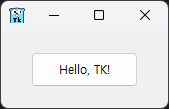
Először egy egyszerű „Hello, TK!” példával kezdünk.
```go
package main
import tk "modernc.org/tk9.0"
func main() {
tk.Pack(
tk.TButton(
tk.Txt("Hello, TK!"),
tk.Command(func() {
tk.Destroy(tk.App)
})),
tk.Ipadx(10), tk.Ipady(5), tk.Padx(15), tk.Pady(10),
)
tk.App.Wait()
}
```
---
Nézzük meg részletesebben a fenti példakódot és annak futtatási eredményét.
Aki használt már Tk-t Pythonban, az ismeri azt a szerkezetet, amelyben a widgetek egy ablakba vagy közvetlenül a főablak alá kerülnek pack módszerrel. A widget típusától függően például a címkék is ezen belül helyezkednek el.
_Az Ipadx és az Ipady az Internal padding rövidítése, és a belső widgetek margóit szabályozzák. Ebben a példában a gomb belső margója módosul._
A könyvtárban található egy Window struktúra, valamint egy App nevű változó, amely a legfelső szintű ablakot kezeli. Ez a könyvtáron belül előre definiált. Így a tk.App.Wait() függvényt lezáró tk.App.Destroy() függvény feladata a legfelső szintű ablak bezárása.
Most nézzünk meg néhány példát a GitLab \_examples mappájából.
## SVG-fájlok kezelése
Az alábbi példa egy SVG-fájlt jelenít meg egy címke (label) widgetben.
```go
package main
import . "modernc.org/tk9.0"
// https://en.wikipedia.org/wiki/SVG
const svg = `
`
func main() {
Pack(Label(Image(NewPhoto(Data(svg)))),
TExit(),
Padx("1m"), Pady("2m"), Ipadx("1m"), Ipady("1m"))
App.Center().Wait()
}
```
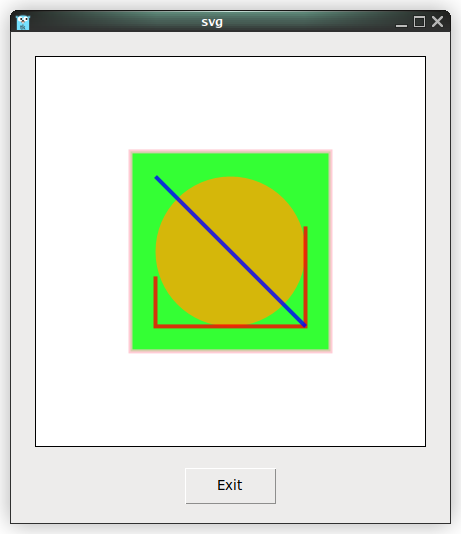
A könyvtárban az SVG kezelése a következőképpen történik:
1. Az SVG-fájl tartalmát karakterláncként olvassuk be (vagy, mint a fenti példában, közvetlenül beágyazzuk).
2. Ezt a tartalmat a Data függvénynek adjuk át, amely opciókat tartalmazó karakterlánccá alakítja (-data opció).
3. A kapott bájtokat a NewPhoto függvény kapja meg, amely egy Tcl/Tk képet reprezentáló Img struktúra mutatóját adja vissza.
4. Az Image függvényen áthaladva az Img struktúra mutatója olyan karakterlánccá alakul, amelyhez a -Image opció is hozzáadódik.
5. A struktúra RAW értékét tartalmazó karakterláncra azért van szükség, hogy a Label widget létrehozható legyen.
Az ICO- és PNG-fájlok hasonló módon kerülnek feldolgozásra.
## PNG-fájlok kezelése
```go
package main
import _ "embed"
import . "modernc.org/tk9.0"
//go:embed gopher.png
var gopher []byte
func main() {
Pack(Label(Image(NewPhoto(Data(gopher)))),
TExit(),
Padx("1m"), Pady("2m"), Ipadx("1m"), Ipady("1m"))
App.Center().Wait()
}
```
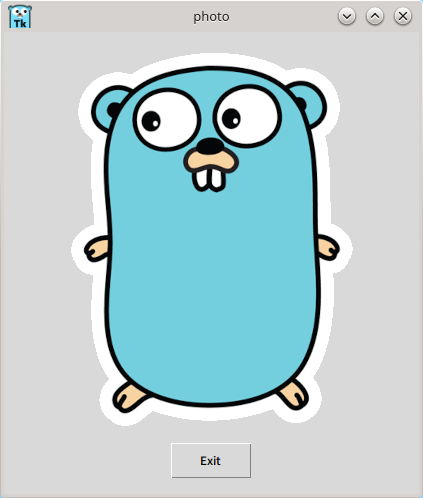
A PNG-fájl feldolgozásának folyamata a következő:
1. A beágyazott gopher.png fájlt opciókat tartalmazó karakterlánc típusává alakítjuk.
2. A NewPhoto függvény segítségével *Img típussá alakítjuk.
3. Az Image függvényen áthaladva RAW karakterlánccá alakul, majd címke (label) widgetként jön létre.
Az ICO-fájl feldolgozása ugyanazon módon történik, az SVG formátumtól csak a Data függvény belső feldolgozási módjában tér el.
Vizsgáljuk meg, mit is jelent a „opciókat tartalmazó karakterlánc”:
```go
type rawOption string
```
A korábban említett, opciókat tartalmazó karakterlánc egyszerűen egy formázott karakterlánc.
```go
func (w *Window) optionString(_ *Window) string {
return w.String()
}
```
Az optionString metódus a Window mutatóhoz tartozik, és egy karakterláncot ad vissza.
Végül tekintsük át röviden a Data függvény belső felépítését:
```go
func Data(val any) Opt {
switch x := val.(type) {
case []byte:
switch {
case bytes.HasPrefix(x, pngSig):
// ok
case bytes.HasPrefix(x, icoSig):
b := bytes.NewBuffer(x)
img, err := ico.Decode(bytes.NewReader(x))
if err != nil {
fail(err)
return rawOption("")
}
b.Reset()
if err := png.Encode(b, img); err != nil {
fail(err)
return rawOption("")
}
val = b.Bytes()
}
}
return rawOption(fmt.Sprintf(`-data %s`, optionString(val)))
}
```
A kódból látható, hogy ICO- és PNG-fájlok esetén kódolási/dekódolási folyamatra van szükség.
Más esetekben nincs szükség különleges átalakításra; a bájtokká alakított karakterlánchoz csupán a -data opciót adjuk hozzá, jelezve, hogy a Data függvény eredményéről van szó.
### Kép betöltése menüwidgettel
A korábban gyakorolt PNG- és ICO-betöltő példához menüwidgetet adva olyan alkalmazást hozhatunk létre, amely a kiválasztott képet megjeleníti.
Először nézzünk egy egyszerű menüwidget-példát.
```go
package main
import (
"fmt"
. "modernc.org/tk9.0"
"runtime"
)
func main() {
menubar := Menu()
fileMenu := menubar.Menu()
fileMenu.AddCommand(Lbl("New"), Underline(0), Accelerator("Ctrl+N"))
fileMenu.AddCommand(Lbl("Open..."), Underline(0), Accelerator("Ctrl+O"), Command(func() { GetOpenFile() }))
Bind(App, "", Command(func() { fileMenu.Invoke(1) }))
fileMenu.AddCommand(Lbl("Save As..."), Underline(5))
fileMenu.AddSeparator()
fileMenu.AddCommand(Lbl("Exit"), Underline(1), Accelerator("Ctrl+Q"), ExitHandler())
Bind(App, "", Command(func() { fileMenu.Invoke(4) }))
menubar.AddCascade(Lbl("File"), Underline(0), Mnu(fileMenu))
App.WmTitle(fmt.Sprintf("%s on %s", App.WmTitle(""), runtime.GOOS))
App.Configure(Mnu(menubar), Width("8c"), Height("6c")).Wait()
}
```
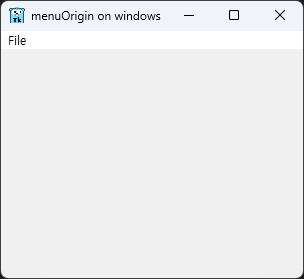
Ebben a példában bemutattuk a menüsort és a menük létrehozását, a betűk kiemelését, a Command opciót, a billentyűparancs-kötéseket, valamint az alkalmazásablak kezdeti méretének beállítását.
Most módosítsuk a GetOpenFile által meghívott Command függvényt úgy, hogy egy képet töltsön be és jelenítsen meg.
A program tervezett lépései a következők:
1. Csak PNG- és ICO-fájlok megnyitásának engedélyezése
2. A fájlválasztó párbeszédablakban kiválasztott fájl feldolgozása
3. A képmegjelenítéshez szükséges widget megvalósítása
Az ezt a tervet követő kód:
```go
package main
import (
"fmt"
"log"
"os"
"runtime"
"strings"
. "modernc.org/tk9.0"
)
func handleFileOpen() {
s := GetOpenFile()
for _, photo := range s {
formatCheck := strings.Split(photo, ".")
format := formatCheck[len(formatCheck)-1]
if (strings.Compare(format, "png") == 0) || (strings.Compare(format, "ico") == 0) {
picFile, err := os.Open(photo)
if err != nil {
log.Println("Error while opening photo, error is: ", err)
}
pictureRawData := make([]byte, 10000*10000)
picFile.Read(pictureRawData)
imageLabel := Label(Image(NewPhoto(Data(pictureRawData))))
Pack(imageLabel,
TExit(),
Padx("1m"), Pady("2m"), Ipadx("1m"), Ipady("1m"))
}
picFile.Close()
}
}
func main() {
menubar := Menu()
fileMenu := menubar.Menu()
fileMenu.AddCommand(Lbl("Open..."), Underline(0), Accelerator("Ctrl+O"), Command(handleFileOpen))
Bind(App, "", Command(func() { fileMenu.Invoke(0) }))
fileMenu.AddCommand(Lbl("Exit"), Underline(1), Accelerator("Ctrl+Q"), ExitHandler())
Bind(App, "", Command(func() { fileMenu.Invoke(1) }))
menubar.AddCascade(Lbl("File"), Underline(0), Mnu(fileMenu))
App.WmTitle(fmt.Sprintf("%s on %s", App.WmTitle(""), runtime.GOOS))
App.Configure(Mnu(menubar), Width("10c"), Height("10c")).Wait()
}
```
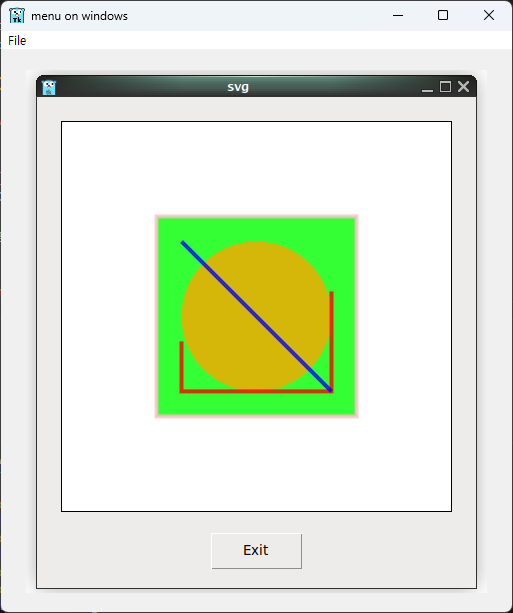
A fenti kód a következőképpen működik:
1. A strings csomag karakterlánc-összehasonlító függvényével ellenőrzi a fájlkiterjesztést
2. Az os csomag segítségével megnyitja, beolvassa, majd bezárja a fájlt
3. A beolvasott képet címke (label) widgetben jeleníti meg
## Összefoglalás
Ebben a cikkben a Go nyelv Tcl/Tk könyvtárának felhasználásával a következő témákat vizsgáltuk:
1. A GUI-alkalmazások alapvető szerkezete
2. Különböző képformátumok, mint az SVG, PNG és ICO kezelése
3. Widgetek pack-elése és elrendezés-kezelése
4. Képadat-feldolgozási szerkezet
5. Billentyűparancs-kötések és widget-parancsok
A Go nyelv és a Tcl/Tk együttes használatával egyszerű, mégis gyakorlati GUI-programok készíthetők. Erre építve érdemes további, összetettebb GUI-alkalmazások fejlesztésére is vállalkozni.