GoにおけるTkを用いたGUI作成
PythonにはTkinterのようなGUIライブラリが標準で組み込まれています。最近、Go言語でもTcl/Tkが使用できるように、CGo-Free, Cross Platform Tkライブラリが開発されました。本日は、その基本的な使用法を見ていきましょう。
Hello, Tkの作成
まず、簡単な「Hello, TK!」の例から始めましょう。
 1package main
 2
 3import tk "modernc.org/tk9.0"
 4
 5func main() {
 6    tk.Pack(
 7        tk.TButton(
 8            tk.Txt("Hello, TK!"),
 9            tk.Command(func() {
10                tk.Destroy(tk.App)
11            })),
12        tk.Ipadx(10), tk.Ipady(5), tk.Padx(15), tk.Pady(10),
13    )
14    tk.App.Wait()
15}
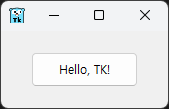
上記のサンプルコードと実行結果を詳しく見ていきましょう。
PythonのTkを使用した経験がある方なら、ウィンドウ内にウィジェットがパッキングされる構造、またはウィンドウの下に直接ウィジェットがパッキングされる構造を理解されているでしょう。ウィジェットの種類によっては、ラベルなどがその中に含まれます。
IpadxとIpadyはInternal paddingの略で、内部ウィジェットの余白を調整します。この例では、ボタンの余白が調整されます。
このライブラリにはWindow構造体があり、Appという変数が最上位ウィンドウを管理します。これはライブラリ内部に事前に定義されています。したがって、tk.App.Wait()を終了するtk.App.Destroy()関数が最上位ウィンドウを閉じる役割を果たします。
次に、GitLabの_examplesフォルダにあるいくつかの例を見ていきましょう。
SVGファイルの処理
以下は、SVGファイルをラベルウィジェットに表示する例です。
 1package main
 2
 3import . "modernc.org/tk9.0"
 4
 5// https://en.wikipedia.org/wiki/SVG
 6const svg = `<?xml version="1.0" encoding="UTF-8" standalone="no"?>
 7<!DOCTYPE svg PUBLIC "-//W3C//DTD SVG 1.1//EN" "http://www.w3.org/Graphics/SVG/1.1/DTD/svg11.dtd">
 8<svg width="391" height="391" viewBox="-70.5 -70.5 391 391" xmlns="http://www.w3.org/2000/svg" xmlns:xlink="http://www.w3.org/1999/xlink">
 9<rect fill="#fff" stroke="#000" x="-70" y="-70" width="390" height="390"/>
10<g opacity="0.8">
11    <rect x="25" y="25" width="200" height="200" fill="lime" stroke-width="4" stroke="pink" />
12    <circle cx="125" cy="125" r="75" fill="orange" />
13    <polyline points="50,150 50,200 200,200 200,100" stroke="red" stroke-width="4" fill="none" />
14    <line x1="50" y1="50" x2="200" y2="200" stroke="blue" stroke-width="4" />
15</g>
16</svg>`
17
18func main() {
19    Pack(Label(Image(NewPhoto(Data(svg)))),
20        TExit(),
21        Padx("1m"), Pady("2m"), Ipadx("1m"), Ipady("1m"))
22    App.Center().Wait()
23}
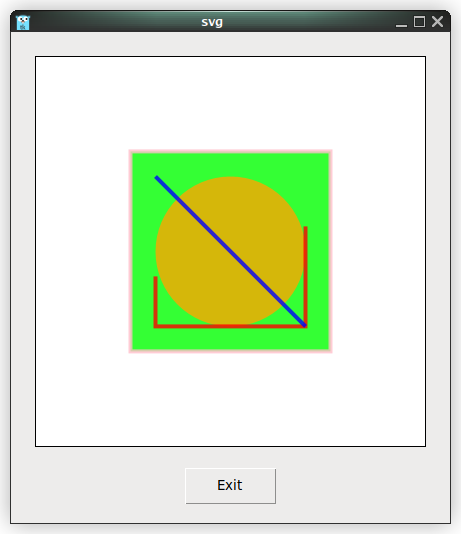
このライブラリでSVGを処理する方法は以下の通りです。
- SVGファイルの内容を文字列として読み込みます(または上記の例のように直接含めます)。
- この内容をData関数に渡し、オプションを含む文字列に変換します(-dataオプション)。
- 変換されたバイト値はNewPhoto関数に渡され、Tcl/Tk画像を表現するImg構造体ポインタを返します。
- Image関数を通過することで、Img構造体ポインタは-Imageオプションが追加された文字列に変換されます。
- 構造体のRAW値を保持する文字列に変換する理由は、Labelウィジェットの生成のためです。
ICOおよびPNGファイルも同様の方法で処理されます。
PNGファイルの処理
 1package main
 2
 3import _ "embed"
 4import . "modernc.org/tk9.0"
 5
 6//go:embed gopher.png
 7var gopher []byte
 8
 9func main() {
10    Pack(Label(Image(NewPhoto(Data(gopher)))),
11        TExit(),
12        Padx("1m"), Pady("2m"), Ipadx("1m"), Ipady("1m"))
13    App.Center().Wait()
14}
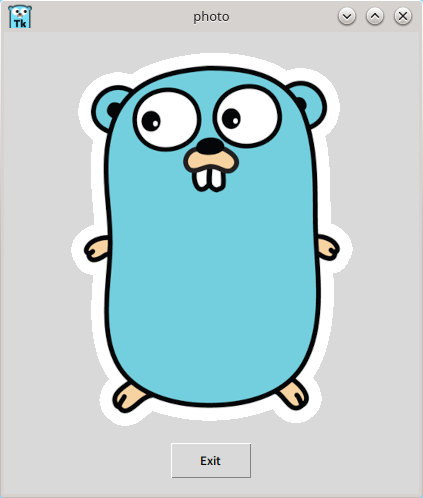
PNGファイルの処理過程は以下の通りです。
- 埋め込まれたgopher.pngを、オプションを含む文字列型に変換します。
- NewPhoto関数を通じて*Img型に変換します。
- Image関数を経てRAW文字列に変換された後、ラベルウィジェットとして生成されます。
ICOファイルも同様の方法で処理され、SVGフォーマットとの違いはData関数内部の処理方法のみです。
ここで、「オプションを含む文字列」の正体を見てみましょう。
1type rawOption string
前述のオプションを含む文字列は、単にフォーマットされた文字列に過ぎません。
1func (w *Window) optionString(_ *Window) string {
2    return w.String()
3}
optionStringメソッドはWindowポインタに対するメソッドであり、文字列を返します。
最後に、Data関数の内部構造を簡単に見ていきましょう。
 1func Data(val any) Opt {
 2    switch x := val.(type) {
 3    case []byte:
 4        switch {
 5        case bytes.HasPrefix(x, pngSig):
 6            // ok
 7        case bytes.HasPrefix(x, icoSig):
 8            b := bytes.NewBuffer(x)
 9            img, err := ico.Decode(bytes.NewReader(x))
10            if err != nil {
11                fail(err)
12                return rawOption("")
13            }
14
15            b.Reset()
16            if err := png.Encode(b, img); err != nil {
17                fail(err)
18                return rawOption("")
19            }
20
21            val = b.Bytes()
22        }
23    }
24    return rawOption(fmt.Sprintf(`-data %s`, optionString(val)))
25}
コードを見ると、ICOやPNGファイルの場合、エンコーディング/デコーディングの過程が必要です。それ以外の場合には、特別な変換なしにバイト型に変換された文字列に-dataオプションのみを追加し、Data関数の結果であることを示します。
メニューウィジェットで画像を読み込む
これまで練習したPNG、ICOの読み込み例にメニューウィジェットを追加すると、必要な画像を表示するアプリケーションを作成できます。
まず、簡単なメニューウィジェットの例を見ていきましょう。
 1package main
 2
 3import (
 4    "fmt"
 5    . "modernc.org/tk9.0"
 6    "runtime"
 7)
 8
 9func main() {
10    menubar := Menu()
11
12    fileMenu := menubar.Menu()
13    fileMenu.AddCommand(Lbl("New"), Underline(0), Accelerator("Ctrl+N"))
14    fileMenu.AddCommand(Lbl("Open..."), Underline(0), Accelerator("Ctrl+O"), Command(func() { GetOpenFile() }))
15    Bind(App, "<Control-o>", Command(func() { fileMenu.Invoke(1) }))
16    fileMenu.AddCommand(Lbl("Save As..."), Underline(5))
17    fileMenu.AddSeparator()
18    fileMenu.AddCommand(Lbl("Exit"), Underline(1), Accelerator("Ctrl+Q"), ExitHandler())
19    Bind(App, "<Control-q>", Command(func() { fileMenu.Invoke(4) }))
20    menubar.AddCascade(Lbl("File"), Underline(0), Mnu(fileMenu))
21
22    App.WmTitle(fmt.Sprintf("%s on %s", App.WmTitle(""), runtime.GOOS))
23    App.Configure(Mnu(menubar), Width("8c"), Height("6c")).Wait()
24}
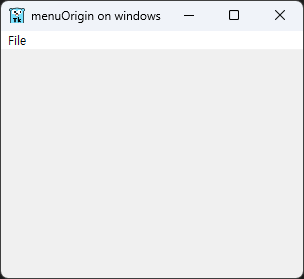
この例では、メニューバーとメニューの作成、テキストの強調表示、Commandオプション、ショートカットキーのバインディング、そしてアプリケーションウィンドウの初期サイズを設定しました。
次に、GetOpenFileで指定されたCommand関数を修正し、画像を読み込んで表示するプログラムを作成してみましょう。
プログラム作成の計画は以下の通りです。
- PNGとICOファイルのみを開けるように制限する
- ファイルダイアログで選択したファイルを処理する
- 画像表示のためのウィジェットを実装する
以下は、これらの計画を反映したコードです。
 1package main
 2
 3import (
 4    "fmt"
 5    "log"
 6    "os"
 7    "runtime"
 8    "strings"
 9
10    . "modernc.org/tk9.0"
11)
12
13func handleFileOpen() {
14    s := GetOpenFile()
15    for _, photo := range s {
16        formatCheck := strings.Split(photo, ".")
17        format := formatCheck[len(formatCheck)-1]
18
19        if (strings.Compare(format, "png") == 0) || (strings.Compare(format, "ico") == 0) {
20            picFile, err := os.Open(photo)
21            if err != nil {
22                log.Println("Error while opening photo, error is: ", err)
23            }
24
25            pictureRawData := make([]byte, 10000*10000)
26            picFile.Read(pictureRawData)
27
28            imageLabel := Label(Image(NewPhoto(Data(pictureRawData))))
29            Pack(imageLabel,
30                TExit(),
31                Padx("1m"), Pady("2m"), Ipadx("1m"), Ipady("1m"))
32        }
33        picFile.Close()
34    }
35}
36
37func main() {
38    menubar := Menu()
39
40    fileMenu := menubar.Menu()
41    fileMenu.AddCommand(Lbl("Open..."), Underline(0), Accelerator("Ctrl+O"), Command(handleFileOpen))
42    Bind(App, "<Control-o>", Command(func() { fileMenu.Invoke(0) }))
43    fileMenu.AddCommand(Lbl("Exit"), Underline(1), Accelerator("Ctrl+Q"), ExitHandler())
44    Bind(App, "<Control-q>", Command(func() { fileMenu.Invoke(1) }))
45    menubar.AddCascade(Lbl("File"), Underline(0), Mnu(fileMenu))
46
47    App.WmTitle(fmt.Sprintf("%s on %s", App.WmTitle(""), runtime.GOOS))
48    App.Configure(Mnu(menubar), Width("10c"), Height("10c")).Wait()
49}
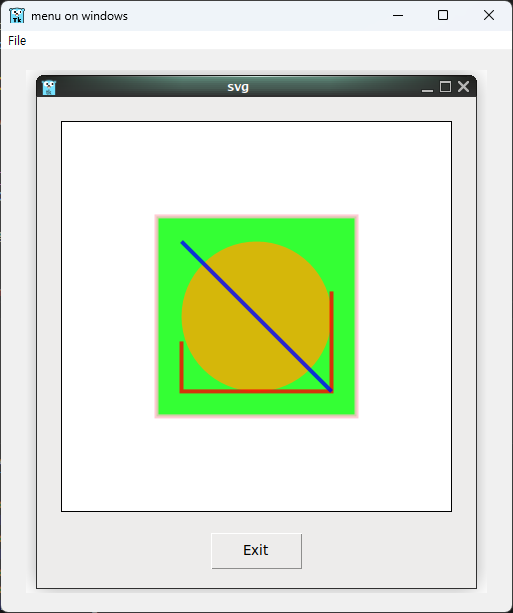
上記のコードは、次のような方法で動作します。
- stringsパッケージの文字列比較関数でファイル拡張子を確認します。
- osパッケージを使用してファイルを開き、読み込んだ後、閉じます。
- 読み込まれた画像は、ラベルウィジェットとして表示されます。
まとめ
今回の記事では、Go言語のTcl/Tkライブラリを活用して、以下の内容を扱いました。
- GUIアプリケーションの基本構造
- SVG、PNG、ICOなど、様々な画像フォーマットの処理
- ウィジェットのパッキングとレイアウト管理
- 画像データ処理の構造
- ショートカットキーのバインディングとウィジェットコマンド
Go言語とTcl/Tkを組み合わせることで、シンプルでありながら実用的なGUIプログラムを作成できます。これを基盤として、より複雑なGUIアプリケーションの開発に挑戦してみてください。