 GoSuda
Go と Tcl/Tk 9.0 による複数ファイル対応リストボックスベースの画像ビューアの実装

前回の投稿では、CGo-Free Tcl/Tk ライブラリについて簡単に見てみました。今回は前回の例を応用して、画像ビューアを作成してみたいと思います。
画像ビューアの計画
- 前回の画像表示機能には画像を削除する機能がなかったため、多くの画像を読み込むほどウィンドウのサイズが足りなくなりました。使用しないラベルを削除しましょう。
- 画像表示機能で複数の画像をリスト化するのであれば、リストを作成しましょう。
- 一度に複数の画像を読み込めるようにするとよいでしょう。
- 見ない画像をリストから取り除く機能も実装します。
- 複数の画像の中から特定の画像を選択して表示する機能を作りましょう。
修正された Tcl/Tk 9.0 ライブラリ
既存のライブラリでは Listbox の実装が不十分であり、画像リストを表示するのが困難です。修正されたライブラリをダウンロードしましょう。 Git CLI がインストールされていない場合は、tarball や zip ファイルでダウンロードしても構いません。
1git clone https://github.com/gg582/tk9.0
まず、追加された機能のいくつかを見てみましょう。
まず新しい関数を見る前に、既存の関数がどのように構成されているかを、tk.go の 1017 行目にある Destroy 関数を通して簡単に把握してみます。
1func Destroy(options ...Opt) {
2	evalErr(fmt.Sprintf("destroy %s", collect(options...)))
3}
この関数は、evalErr という関数に Tcl スクリプトの形式で動作を渡すことで実装されています。つまり、目的の機能を実装するには、該当する Tcl スクリプトの形式でコマンドを渡すだけでよい、ということです。
例として、リストボックスに項目を追加するメソッドを実装してみましょう。まず Tcl スクリプティングのために、公式マニュアルで listbox に使用できるコマンドのうち insert を見てみましょう。
insert コマンドの説明ページを見ると、insert は指定したインデックスに並べられた項目を挿入することがわかります。それでは、これを実装するために
1func (l *ListboxWidget) AddItem(index int, items string) {
2	evalErr(fmt.Sprintf("%s insert %d %s", l.fpath, index, items))
3}
のようなコードを書くことができます。
これで大まかな実装原理がわかったので、Listbox のための追加機能から説明します。
リスト: 挿入/削除
 1package main
 2import . "modernc.org/tk9.0"
 3
 4func main() {
 5    length := 3
 6    l := Listbox()
 7    l.AddItem(0, "item1 item2 item3")
 8    b1 := TButton(Txt("Delete Multiple Items, index (0-1)"), Command( func(){
 9        if length >= 2 {
10            l.DeleteItems(0,1)
11            length-=2
12        }
13    }))
14    b2 := TButton(Txt("Delete One Item, index (0)"), Command( func () {
15        if length > 0 {
16            l.DeleteOne(0)
17            length-=1
18        }
19    }))
20    Pack(TExit(),l,b1,b2)
21    App.Wait()
22}
23
上のプログラムでは、AddItem がスペースで区切られた異なる項目を、インデックス 0 から順に挿入します。 item1 から item3 は、それぞれ 0、1、2 のインデックスを持つことになります。項目の削除がどのように動作するかは、例を実行して確認してみましょう。
リスト: 選択された項目の取得
次に、Listbox で選択された項目を取得して確認してみましょう。
 1package main
 2
 3import . "modernc.org/tk9.0"
 4
 5func main() {
 6    l := Listbox()
 7    l.SelectMode("multiple")
 8    l.AddItem(0, "item1 item2 item3")
 9    btn := TButton(Txt("Print Selected"), Command( func() {
10        sel := l.Selected()
11        for _, i := range sel {
12            println(l.GetOne(i))
13        }
14    }))
15
16    Pack(TExit(), l, btn)
17    App.Wait()
18}
Selected メソッドは、現在 Listbox で選択されているすべての項目のインデックスを取得します。 GetOne メソッドは、該当するインデックスの項目の値を取得します。その結果はコンソールに出力されるので確認できます。ちなみに、類似メソッドである Get メソッドは、開始インデックスと終了インデックスを受け取り、範囲内のすべての項目の値を取得します。
次に、リストボックスの色を変えてみましょう。
まず、以下の例を見てみましょう。
 1package main
 2
 3import . "modernc.org/tk9.0"
 4
 5func main() {
 6    l := Listbox()
 7    l.Background("blue")
 8    l.Foreground("yellow")
 9    l.SelectBackground("black")
10    l.SelectForeground("white")
11    l.Height(20)
12    l.Width(6)
13    l.AddItem(0, "item1 item2 item3")
14    l.ItemForeground(0,"red")
15    l.ItemBackground(0,"green")
16    l.ItemSelectBackground(0,"white")
17    l.ItemSelectForeground(0,"black")
18    l.Relief("ridged")
19    Pack(TExit(),l)
20    App.Wait()
21}
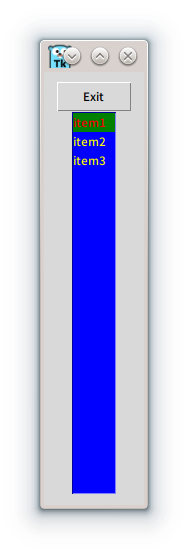
上のコードで指定したとおり、高さが増えました。また、色がうまく適用されていることも確認できます。ここでは特定の項目だけ色を変えるオプションが指定されているため、一行目だけ異なる色が適用されていることがわかります。
また、大きな違いはありませんが、Relief メソッドを使うと、flat、groove、raise、ridge、solid、sunken の中からウィジェットの枠線のスタイルを変更することができます。
画像ビューアの例
では、ここまで学んだウィジェットを使って画像ビューアを作成してみましょう。サンプルプログラムは以下のとおりです。
  1package main
  2
  3import (
  4    "fmt"
  5    "log"
  6    "os"
  7    "runtime"
  8    "strings"
  9    "path"
 10
 11    . "modernc.org/tk9.0"
 12)
 13
 14var pbuttons []*TButtonWidget
 15var extensions []FileType
 16var pbutton *TButtonWidget = nil
 17var listbox, listbox2 *ListboxWidget
 18var cur *LabelWidget = nil
 19var imagesLoaded []*LabelWidget
 20func PhotoName(fileName string) string {
 21        fileName = path.Base(fileName)
 22        return fileName[:len(fileName)-len(path.Ext(fileName))]
 23}
 24
 25func handleFileOpen() {
 26    res := GetOpenFile(Multiple(true),Filetypes(extensions)) //다중 선택을 활성화하고 필터를 켭니다.
 27    s := make([]string,0,1000)
 28    for _, itm := range res {
 29        if itm != "" {
 30            tmp := strings.Split(itm," ")
 31            s = append(s,tmp...)
 32        }
 33    }
 34
 35    for _, photo := range s {
 36        formatCheck := strings.Split(photo, ".")
 37        format := formatCheck[len(formatCheck)-1]
 38
 39        if (strings.Compare(format, "png") == 0) || (strings.Compare(format, "ico") == 0) {
 40            picFile, err := os.Open(photo)
 41            if err != nil {
 42                log.Println("Error while opening photo, error is: ", err)
 43            }
 44
 45            pictureRawData := make([]byte, 10000*10000)
 46            picFile.Read(pictureRawData)
 47
 48            imageLabel := Label(Image(NewPhoto(Data(pictureRawData))))
 49                        imagesLoaded = append(imagesLoaded,imageLabel)
 50            var deleteTestButton *TButtonWidget
 51            deleteTestButton = TButton(
 52                Txt("Unshow Image"),
 53            Command(func() {
 54                GridForget(imageLabel.Window)
 55                GridForget(deleteTestButton.Window)
 56            }))
 57
 58            pbuttons = append(pbuttons,deleteTestButton)
 59
 60                        listbox.AddItem(len(imagesLoaded)-1,PhotoName(photo))
 61                        listbox2.AddItem(len(imagesLoaded)-1,PhotoName(photo))
 62            picFile.Close()
 63        }
 64    }
 65}
 66
 67func DeleteSelected () {
 68    s:=listbox.Selected()
 69    if len(s) == 0 {
 70        return
 71        }
 72    for _, i := range s {
 73        listbox.DeleteOne(i)
 74        listbox2.DeleteOne(i)
 75        if len(imagesLoaded)-1>i {
 76            continue
 77        }
 78        if cur == imagesLoaded[i] {
 79            pbutton = nil
 80            cur = nil
 81        }
 82        Destroy(imagesLoaded[i])
 83        Destroy(pbuttons[i])
 84                imagesLoaded = append(imagesLoaded[:i],imagesLoaded[i+1:]...)
 85        pbuttons = append(pbuttons[:i], pbuttons[i+1:]...)
 86    }
 87}
 88
 89func SelectImage() {
 90        s:=listbox2.Selected()
 91        if len(s) == 0 {
 92                return
 93        }
 94
 95    if len(imagesLoaded) -1 < s[0] {
 96        return
 97    }
 98    if imagesLoaded[s[0]] == nil {
 99        return
100    }
101    if cur != nil {
102            GridForget(cur.Window)
103    }
104    if pbutton != nil {
105        GridForget(pbutton.Window)
106    }
107
108        Grid(imagesLoaded[s[0]], Row(0), Column(2))
109    Grid(pbuttons[s[0]], Row(0), Column(3))
110    cur = imagesLoaded[s[0]]
111    pbutton = pbuttons[s[0]]
112}
113
114func SelectIndex(index int) {
115
116    if len(imagesLoaded) -1 <index {
117        return
118    }
119    if imagesLoaded[index] == nil {
120        return
121    }
122    if cur != nil {
123            GridForget(cur.Window)
124    }
125    if pbutton != nil {
126        GridForget(pbutton.Window)
127    }
128
129        Grid(imagesLoaded[index], Row(0), Column(2))
130    Grid(pbuttons[index], Row(0), Column(3))
131    cur = imagesLoaded[index]
132    pbutton = pbuttons[index]
133}
134
135func main() {
136    menubar := Menu()
137    //DefaultTheme("awdark","themes/awthemes-10.4.0")
138    //테마를 사용하고 싶을 때에는 테마 명과 경로를 지정해 줍니다.
139    fileMenu := menubar.Menu()
140    extensions = make([]FileType,0,1)
141    extensions = append(extensions, FileType{ "Supported Images", []string {".png",".ico"}, "" } )
142    //필터에 png와 ico를 넣어 줍니다.
143    fileMenu.AddCommand(Lbl("Open..."), Underline(0), Accelerator("Ctrl+O"), Command(func () {
144        handleFileOpen()
145        SelectIndex(len(imagesLoaded)-1)
146    } ))
147    Bind(App, "<Control-o>", Command(func() { fileMenu.Invoke(0) }))
148    fileMenu.AddCommand(Lbl("Exit"), Underline(1), Accelerator("Ctrl+Q"), ExitHandler())
149    Bind(App, "<Control-q>", Command(func() { fileMenu.Invoke(1) }))
150    menubar.AddCascade(Lbl("File"), Underline(0), Mnu(fileMenu))
151        imagesLoaded = make([]*LabelWidget, 0, 10000)
152    pbuttons = make([]*TButtonWidget,0,10000)
153    var scrollx, scroll, scroll2, scrollx2 *TScrollbarWidget
154        listbox = Listbox(Yscrollcommand(func(e *Event) { e.ScrollSet(scroll)}) , Xscrollcommand( func(e *Event) { e.ScrollSet(scrollx)}))
155        listbox2 = Listbox(Yscrollcommand(func(e *Event) { e.ScrollSet(scroll2)}), Xscrollcommand(func(e *Event) { e.ScrollSet(scrollx2)}))
156        listbox.SelectMode("multiple")
157        listbox2 = Listbox()
158        listbox.Background("white")
159        listbox.SelectBackground("blue")
160        listbox.SelectForeground("yellow")
161        listbox2.Background("grey")
162        listbox2.SelectBackground("green")
163    listbox2.SelectForeground("blue")
164    listbox2.SelectBackground("brown")
165        listbox.Height(5)
166        listbox.Width(4)
167        listbox2.Height(5)
168        listbox2.Width(4)
169        delBtn := Button(Txt("Delete"), Command(func () { DeleteSelected() }))
170        selBtn := Button(Txt("Select"), Command(func () { SelectImage() }))
171        scroll = TScrollbar(Command(func(e *Event) { e.Yview(listbox) }))
172        scrollx = TScrollbar(Orient("horizontal"),Command(func(e *Event) { e.Xview(listbox) }))
173    scroll2 = TScrollbar(Command(func(e *Event) { e.Yview(listbox2) }))
174        scrollx2 = TScrollbar(Orient("horizontal"),Command(func(e *Event) { e.Xview(listbox2) }))
175        Grid(listbox,Row(1),Column(0), Sticky("nes"))
176        Grid(scroll,Row(1),Column(1), Sticky("nes"))
177    Grid(scrollx,Row(2),Column(0),  Sticky("nes"))
178        Grid(delBtn,Row(3),Column(0), Sticky("nes"))
179        Grid(listbox2,Row(1),Column(2), Sticky("nes"))
180        Grid(scroll2,Row(1),Column(3), Sticky("nes"))
181    Grid(scrollx2,Row(2),Column(2), Sticky("nes"))
182        Grid(selBtn,Row(3),Column(2), Sticky("nes"))
183    App.WmTitle(fmt.Sprintf("%s on %s", App.WmTitle(""), runtime.GOOS))
184    App.Configure(Mnu(menubar), Width("80c"), Height("60c")).Wait()
185}
186
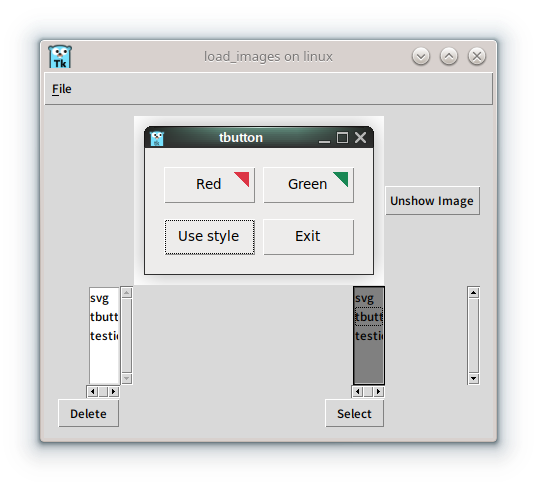
この例では、実装を簡単にするため、すべての画像ウィジェットを読み込み時にあらかじめ作成しており、重複ファイルの確認も行っていません。前述の問題点を改善することもできますし、コメントアウトされている DefaultTheme メソッドを使ってテーマを変更してみることもできます。このような部分を改善したプログラムを新たに作成しながら、練習してみてください。
まとめ
今回の記事では、Go 言語の Tcl/Tk ライブラリにおけるコマンド呼び出しがどのように動作するかを確認し、リストボックスを追加した画像ビューアを作成してみました。
- Tcl/Tk ライブラリのコマンド呼び出し方式
- リストボックスの使用方法
- リストボックスウィジェットの属性変更
- 画像ビューアの作成
このような方法で他のライブラリの修正にも挑戦し、追加した機能を用いて完成したプログラムを作成してみてください。