Tworzenie GUI w Go z użyciem Tk
Python ma wbudowane biblioteki GUI, takie jak Tkinter. Niedawno w języku Go została opracowana biblioteka Tcl/Tk CGo-Free, Cross Platform Tk, umożliwiająca korzystanie z Tcl/Tk. Dzisiaj przyjrzymy się jej podstawowemu zastosowaniu.
Tworzenie „Hello, Tk”
Zacznijmy od prostego przykładu „Hello, TK!”.
 1package main
 2
 3import tk "modernc.org/tk9.0"
 4
 5func main() {
 6    tk.Pack(
 7        tk.TButton(
 8            tk.Txt("Hello, TK!"),
 9            tk.Command(func() {
10                tk.Destroy(tk.App)
11            })),
12        tk.Ipadx(10), tk.Ipady(5), tk.Padx(15), tk.Pady(10),
13    )
14    tk.App.Wait()
15}
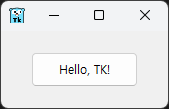
Przyjrzyjmy się szczegółowo powyższemu przykładowemu kodowi i wynikowi jego wykonania.
Osoby, które miały doświadczenie z Tk w Pythonie, zrozumieją strukturę, w której widżety są „pakowane” w oknie lub bezpośrednio w podrzędnych oknach. W zależności od typu widżetu, etykiety i inne elementy są w nim zawarte.
Ipadx i Ipady to skróty od Internal padding, regulujące marginesy wewnętrznych widżetów. W tym przykładzie dostosowywany jest margines przycisku.
Ta biblioteka zawiera strukturę Window, a zmienna App zarządza oknem najwyższego poziomu. Jest ona predefiniowana wewnętrznie w bibliotece. Dlatego funkcja tk.App.Destroy(), która kończy tk.App.Wait(), odpowiada za zamknięcie okna najwyższego poziomu.
Teraz przyjrzyjmy się kilku przykładom znajdującym się w folderze _examples w GitLabie.
Przetwarzanie plików SVG
Poniżej znajduje się przykład wyświetlania pliku SVG w widżecie Label.
 1package main
 2
 3import . "modernc.org/tk9.0"
 4
 5// https://en.wikipedia.org/wiki/SVG
 6const svg = `<?xml version="1.0" encoding="UTF-8" standalone="no"?>
 7<!DOCTYPE svg PUBLIC "-//W3C//DTD SVG 1.1//EN" "http://www.w3.org/Graphics/SVG/1.1/DTD/svg11.dtd">
 8<svg width="391" height="391" viewBox="-70.5 -70.5 391 391" xmlns="http://www.w3.org/2000/svg" xmlns:xlink="http://www.w3.org/1999/xlink">
 9<rect fill="#fff" stroke="#000" x="-70" y="-70" width="390" height="390"/>
10<g opacity="0.8">
11    <rect x="25" y="25" width="200" height="200" fill="lime" stroke-width="4" stroke="pink" />
12    <circle cx="125" cy="125" r="75" fill="orange" />
13    <polyline points="50,150 50,200 200,200 200,100" stroke="red" stroke-width="4" fill="none" />
14    <line x1="50" y1="50" x2="200" y2="200" stroke="blue" stroke-width="4" />
15</g>
16</svg>`
17
18func main() {
19    Pack(Label(Image(NewPhoto(Data(svg)))),
20        TExit(),
21        Padx("1m"), Pady("2m"), Ipadx("1m"), Ipady("1m"))
22    App.Center().Wait()
23}
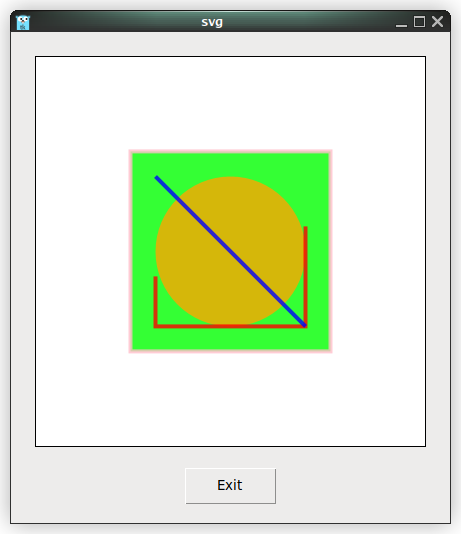
Sposób przetwarzania SVG w tej bibliotece jest następujący:
- Zawartość pliku SVG jest odczytywana jako ciąg znaków (lub bezpośrednio włączana, jak w powyższym przykładzie).
- Ta zawartość jest przekazywana do funkcji Data w celu przekształcenia w ciąg znaków zawierający opcje (opcja -data).
- Przekształcona wartość bajtowa jest przekazywana do funkcji NewPhoto, która zwraca wskaźnik do struktury Img reprezentującej obraz Tcl/Tk.
- Przechodząc przez funkcję Image, wskaźnik do struktury Img jest przekształcany w ciąg znaków z dodaną opcją -Image.
- Przyczyną przekształcenia w ciąg znaków zawierający surowe wartości struktury jest utworzenie widżetu Label.
Pliki ICO i PNG są przetwarzane w podobny sposób.
Przetwarzanie plików PNG
 1package main
 2
 3import _ "embed"
 4import . "modernc.org/tk9.0"
 5
 6//go:embed gopher.png
 7var gopher []byte
 8
 9func main() {
10    Pack(Label(Image(NewPhoto(Data(gopher)))),
11        TExit(),
12        Padx("1m"), Pady("2m"), Ipadx("1m"), Ipady("1m"))
13    App.Center().Wait()
14}
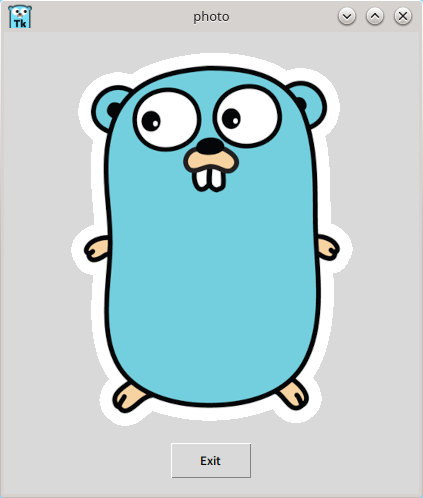
Proces przetwarzania pliku PNG jest następujący:
- Osadzony plik gopher.png jest konwertowany na typ ciągu znaków zawierający opcje.
- Za pomocą funkcji NewPhoto jest konwertowany na typ *Img.
- Po przejściu przez funkcję Image i konwersji na surowy ciąg znaków, jest tworzony widżet Label.
Pliki ICO są przetwarzane w ten sam sposób, a różnica w stosunku do formatu SVG polega jedynie na wewnętrznym sposobie przetwarzania funkcji Data.
Przyjrzyjmy się teraz naturze „ciągu znaków zawierającego opcje”:
1type rawOption string
Wspomniany wcześniej ciąg znaków zawierający opcje to po prostu sformatowany ciąg znaków.
1func (w *Window) optionString(_ *Window) string {
2    return w.String()
3}
Metoda optionString jest metodą dla wskaźnika Window, która zwraca ciąg znaków.
Na koniec, pokrótce przyjrzyjmy się wewnętrznej strukturze funkcji Data:
 1func Data(val any) Opt {
 2    switch x := val.(type) {
 3    case []byte:
 4        switch {
 5        case bytes.HasPrefix(x, pngSig):
 6            // ok
 7        case bytes.HasPrefix(x, icoSig):
 8            b := bytes.NewBuffer(x)
 9            img, err := ico.Decode(bytes.NewReader(x))
10            if err != nil {
11                fail(err)
12                return rawOption("")
13            }
14
15            b.Reset()
16            if err := png.Encode(b, img); err != nil {
17                fail(err)
18                return rawOption("")
19            }
20
21            val = b.Bytes()
22        }
23    }
24    return rawOption(fmt.Sprintf(`-data %s`, optionString(val)))
25}
Kod pokazuje, że w przypadku plików ICO lub PNG wymagany jest proces kodowania/dekodowania. W pozostałych przypadkach, bez specjalnej konwersji, do przekonwertowanego na bajty ciągu znaków dodawana jest tylko opcja -data, aby wskazać, że jest to wynik funkcji Data.
Ładowanie obrazów za pomocą widżetu Menu
Dodając widżet Menu do poprzednio przećwiczonych przykładów ładowania PNG i ICO, możemy stworzyć aplikację wyświetlającą potrzebne obrazy.
Najpierw przyjrzyjmy się prostemu przykładowi widżetu Menu.
 1package main
 2
 3import (
 4    "fmt"
 5    . "modernc.org/tk9.0"
 6    "runtime"
 7)
 8
 9func main() {
10    menubar := Menu()
11
12    fileMenu := menubar.Menu()
13    fileMenu.AddCommand(Lbl("New"), Underline(0), Accelerator("Ctrl+N"))
14    fileMenu.AddCommand(Lbl("Open..."), Underline(0), Accelerator("Ctrl+O"), Command(func() { GetOpenFile() }))
15    Bind(App, "<Control-o>", Command(func() { fileMenu.Invoke(1) }))
16    fileMenu.AddCommand(Lbl("Save As..."), Underline(5))
17    fileMenu.AddSeparator()
18    fileMenu.AddCommand(Lbl("Exit"), Underline(1), Accelerator("Ctrl+Q"), ExitHandler())
19    Bind(App, "<Control-q>", Command(func() { fileMenu.Invoke(4) }))
20    menubar.AddCascade(Lbl("File"), Underline(0), Mnu(fileMenu))
21
22    App.WmTitle(fmt.Sprintf("%s on %s", App.WmTitle(""), runtime.GOOS))
23    App.Configure(Mnu(menubar), Width("8c"), Height("6c")).Wait()
24}
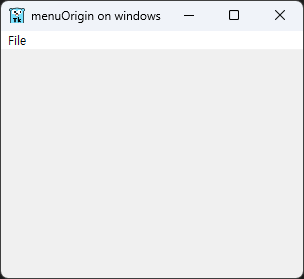
W tym przykładzie stworzyliśmy pasek menu i menu, podkreślenie tekstu, opcję Command, powiązanie skrótów klawiaturowych oraz ustawiliśmy początkowy rozmiar okna aplikacji.
Teraz zmodyfikujemy funkcję Command przypisaną do GetOpenFile, aby utworzyć program, który ładuje i wyświetla obrazy.
Plan tworzenia programu jest następujący:
- Ograniczenie możliwości otwierania tylko plików PNG i ICO
- Przetwarzanie pliku wybranego w oknie dialogowym wyboru pliku
- Implementacja widżetu do wyświetlania obrazu
Poniżej przedstawiono kod odzwierciedlający ten plan:
 1package main
 2
 3import (
 4    "fmt"
 5    "log"
 6    "os"
 7    "runtime"
 8    "strings"
 9
10    . "modernc.org/tk9.0"
11)
12
13func handleFileOpen() {
14    s := GetOpenFile()
15    for _, photo := range s {
16        formatCheck := strings.Split(photo, ".")
17        format := formatCheck[len(formatCheck)-1]
18
19        if (strings.Compare(format, "png") == 0) || (strings.Compare(format, "ico") == 0) {
20            picFile, err := os.Open(photo)
21            if err != nil {
22                log.Println("Error while opening photo, error is: ", err)
23            }
24
25            pictureRawData := make([]byte, 10000*10000)
26            picFile.Read(pictureRawData)
27
28            imageLabel := Label(Image(NewPhoto(Data(pictureRawData))))
29            Pack(imageLabel,
30                TExit(),
31                Padx("1m"), Pady("2m"), Ipadx("1m"), Ipady("1m"))
32        }
33        picFile.Close()
34    }
35}
36
37func main() {
38    menubar := Menu()
39
40    fileMenu := menubar.Menu()
41    fileMenu.AddCommand(Lbl("Open..."), Underline(0), Accelerator("Ctrl+O"), Command(handleFileOpen))
42    Bind(App, "<Control-o>", Command(func() { fileMenu.Invoke(0) }))
43    fileMenu.AddCommand(Lbl("Exit"), Underline(1), Accelerator("Ctrl+Q"), ExitHandler())
44    Bind(App, "<Control-q>", Command(func() { fileMenu.Invoke(1) }))
45    menubar.AddCascade(Lbl("File"), Underline(0), Mnu(fileMenu))
46
47    App.WmTitle(fmt.Sprintf("%s on %s", App.WmTitle(""), runtime.GOOS))
48    App.Configure(Mnu(menubar), Width("10c"), Height("10c")).Wait()
49}
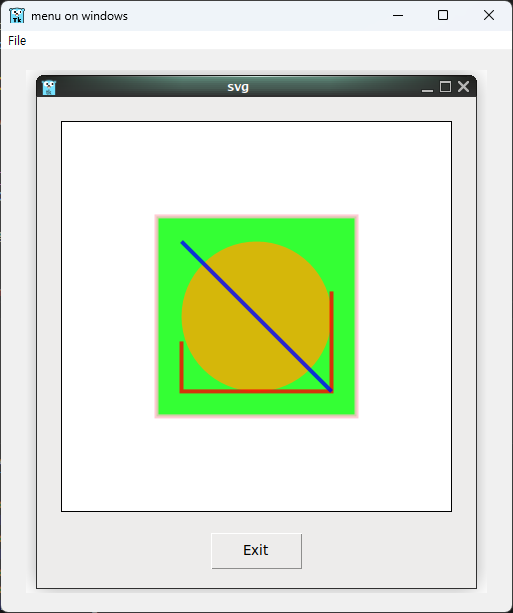
Powyższy kod działa w następujący sposób:
- Sprawdza rozszerzenie pliku za pomocą funkcji porównywania ciągów znaków z pakietu strings.
- Otwiera, odczytuje i zamyka plik za pomocą pakietu os.
- Odczytany obraz jest wyświetlany jako widżet etykiety.
Podsumowanie
W tym artykule, wykorzystując bibliotekę Tcl/Tk języka Go, omówiono następujące zagadnienia:
- Podstawowa struktura aplikacji GUI
- Przetwarzanie różnych formatów obrazów, takich jak SVG, PNG, ICO
- Pakowanie widżetów i zarządzanie układem
- Struktura przetwarzania danych obrazu
- Wiązanie skrótów klawiaturowych i komendy widżetów
Łącząc język Go z Tcl/Tk, można tworzyć proste, ale praktyczne programy GUI. Na tej podstawie zachęcamy do tworzenia bardziej złożonych aplikacji GUI.