Construindo GUIs com Tk em Go
Python possui bibliotecas GUI, como Tkinter, integradas por padrão. Recentemente, uma CGo-Free, Cross Platform Tk library foi desenvolvida para permitir o uso de Tcl/Tk na linguagem Go. Hoje, examinaremos seu uso básico.
Criando "Hello, Tk"
Primeiro, começaremos com um exemplo simples de 'Hello, TK!'.
 1package main
 2
 3import tk "modernc.org/tk9.0"
 4
 5func main() {
 6    tk.Pack(
 7        tk.TButton(
 8            tk.Txt("Hello, TK!"),
 9            tk.Command(func() {
10                tk.Destroy(tk.App)
11            })),
12        tk.Ipadx(10), tk.Ipady(5), tk.Padx(15), tk.Pady(10),
13    )
14    tk.App.Wait()
15}
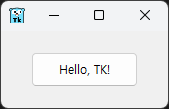
Analisaremos em detalhes o código de exemplo e o resultado da execução.
Aqueles com experiência no uso de Tk em Python compreenderão a estrutura onde os widgets são empacotados dentro de uma janela ou diretamente abaixo dela. Dependendo do tipo de widget, rótulos, entre outros, são incluídos.
Ipadx e Ipady são abreviações de Internal padding, ajustando o espaçamento interno dos widgets. Neste exemplo, o espaçamento do botão é ajustado.
Esta biblioteca possui uma estrutura Window, e a variável App gerencia a janela de nível superior. Esta está predefinida dentro da biblioteca. Consequentemente, a função tk.App.Destroy(), que encerra tk.App.Wait(), é responsável por fechar a janela de nível superior.
Agora, examinaremos alguns exemplos encontrados na pasta _examples do GitLab.
Processamento de arquivos SVG
A seguir, um exemplo de exibição de um arquivo SVG em um widget Label.
 1package main
 2
 3import . "modernc.org/tk9.0"
 4
 5// https://en.wikipedia.org/wiki/SVG
 6const svg = `<?xml version="1.0" encoding="UTF-8" standalone="no"?>
 7<!DOCTYPE svg PUBLIC "-//W3C//DTD SVG 1.1//EN" "http://www.w3.org/Graphics/SVG/1.1/DTD/svg11.dtd">
 8<svg width="391" height="391" viewBox="-70.5 -70.5 391 391" xmlns="http://www.w3.org/2000/svg" xmlns:xlink="http://www.w3.org/1999/xlink">
 9<rect fill="#fff" stroke="#000" x="-70" y="-70" width="390" height="390"/>
10<g opacity="0.8">
11    <rect x="25" y="25" width="200" height="200" fill="lime" stroke-width="4" stroke="pink" />
12    <circle cx="125" cy="125" r="75" fill="orange" />
13    <polyline points="50,150 50,200 200,200 200,100" stroke="red" stroke-width="4" fill="none" />
14    <line x1="50" y1="50" x2="200" y2="200" stroke="blue" stroke-width="4" />
15</g>
16</svg>`
17
18func main() {
19    Pack(Label(Image(NewPhoto(Data(svg)))),
20        TExit(),
21        Padx("1m"), Pady("2m"), Ipadx("1m"), Ipady("1m"))
22    App.Center().Wait()
23}
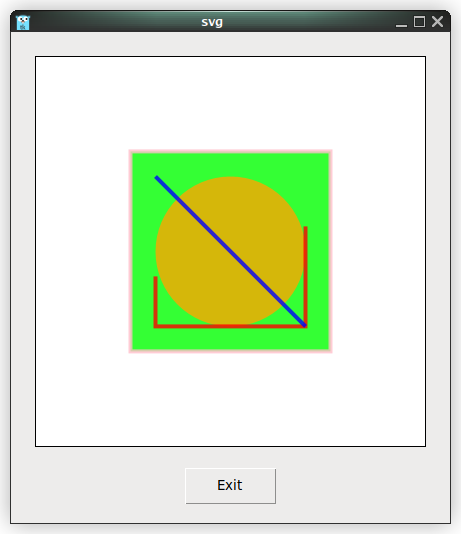
O método para processar SVG nesta biblioteca é o seguinte:
- O conteúdo do arquivo SVG é lido como uma string (ou incluído diretamente, como no exemplo acima).
- Este conteúdo é passado para a função Data para ser convertido em uma string contendo opções (opção -data).
- O valor em bytes convertido é passado para a função NewPhoto, que retorna um ponteiro para a estrutura Img que representa a imagem Tcl/Tk.
- Ao passar pela função Image, o ponteiro da estrutura Img é convertido em uma string com a opção -Image adicionada.
- A razão para converter para uma string contendo o valor RAW da estrutura é para a criação do widget Label.
Arquivos ICO e PNG são processados de maneira semelhante.
Processamento de arquivos PNG
 1package main
 2
 3import _ "embed"
 4import . "modernc.org/tk9.0"
 5
 6//go:embed gopher.png
 7var gopher []byte
 8
 9func main() {
10    Pack(Label(Image(NewPhoto(Data(gopher)))),
11        TExit(),
12        Padx("1m"), Pady("2m"), Ipadx("1m"), Ipady("1m"))
13    App.Center().Wait()
14}
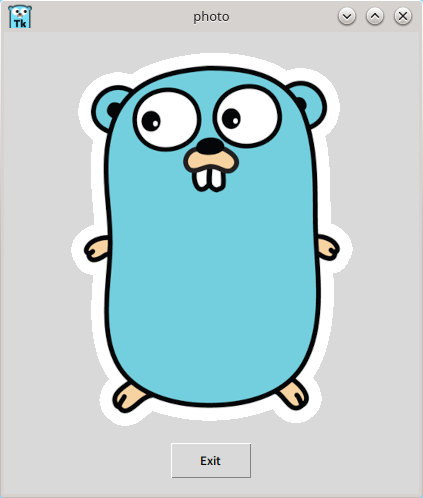
O processo de manipulação de arquivos PNG é o seguinte:
- O gopher.png incorporado é convertido em um tipo de string que inclui opções.
- É convertido para o tipo *Img através da função NewPhoto.
- Após passar pela função Image e ser convertido em uma string RAW, é criado como um widget de rótulo.
Arquivos ICO são processados da mesma forma, e a única diferença em relação ao formato SVG é o método de processamento interno da função Data.
Agora, examinaremos a natureza da "string que inclui opções":
1type rawOption string
A string que inclui opções, mencionada anteriormente, é simplesmente uma string formatada.
1func (w *Window) optionString(_ *Window) string {
2    return w.String()
3}
O método optionString é um método para um ponteiro Window, que retorna uma string.
Por fim, examinaremos brevemente a estrutura interna da função Data:
 1func Data(val any) Opt {
 2    switch x := val.(type) {
 3    case []byte:
 4        switch {
 5        case bytes.HasPrefix(x, pngSig):
 6            // ok
 7        case bytes.HasPrefix(x, icoSig):
 8            b := bytes.NewBuffer(x)
 9            img, err := ico.Decode(bytes.NewReader(x))
10            if err != nil {
11                fail(err)
12                return rawOption("")
13            }
14
15            b.Reset()
16            if err := png.Encode(b, img); err != nil {
17                fail(err)
18                return rawOption("")
19            }
20
21            val = b.Bytes()
22        }
23    }
24    return rawOption(fmt.Sprintf(`-data %s`, optionString(val)))
25}
Ao analisar o código, observa-se que, no caso de arquivos ICO ou PNG, é necessário um processo de codificação/decodificação. Em outros casos, sem conversão especial, a string convertida para o formato de byte é simplesmente adicionada com a opção -data para indicar que é o resultado da função Data.
Carregando imagens com o widget de menu
Ao adicionar o widget de menu aos exemplos de carregamento de PNG e ICO praticados anteriormente, é possível criar um aplicativo que exibe as imagens necessárias.
Primeiro, examinaremos um exemplo simples de widget de menu.
 1package main
 2
 3import (
 4    "fmt"
 5    . "modernc.org/tk9.0"
 6    "runtime"
 7)
 8
 9func main() {
10    menubar := Menu()
11
12    fileMenu := menubar.Menu()
13    fileMenu.AddCommand(Lbl("New"), Underline(0), Accelerator("Ctrl+N"))
14    fileMenu.AddCommand(Lbl("Open..."), Underline(0), Accelerator("Ctrl+O"), Command(func() { GetOpenFile() }))
15    Bind(App, "<Control-o>", Command(func() { fileMenu.Invoke(1) }))
16    fileMenu.AddCommand(Lbl("Save As..."), Underline(5))
17    fileMenu.AddSeparator()
18    fileMenu.AddCommand(Lbl("Exit"), Underline(1), Accelerator("Ctrl+Q"), ExitHandler())
19    Bind(App, "<Control-q>", Command(func() { fileMenu.Invoke(4) }))
20    menubar.AddCascade(Lbl("File"), Underline(0), Mnu(fileMenu))
21
22    App.WmTitle(fmt.Sprintf("%s on %s", App.WmTitle(""), runtime.GOOS))
23    App.Configure(Mnu(menubar), Width("8c"), Height("6c")).Wait()
24}
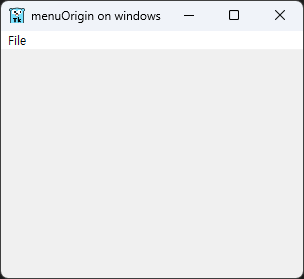
Neste exemplo, configuramos a barra de menus e a criação de menus, o destaque de texto, a opção Command, a vinculação de atalhos e o tamanho inicial da janela do aplicativo.
Agora, modificaremos a função Command designada como GetOpenFile para criar um programa que carregue e exiba imagens.
O plano de desenvolvimento do programa é o seguinte:
- Restringir a abertura apenas de arquivos PNG e ICO.
- Processar o arquivo selecionado no diálogo de arquivo.
- Implementar um widget para exibição de imagens.
A seguir, o código que reflete este plano:
 1package main
 2
 3import (
 4    "fmt"
 5    "log"
 6    "os"
 7    "runtime"
 8    "strings"
 9
10    . "modernc.org/tk9.0"
11)
12
13func handleFileOpen() {
14    s := GetOpenFile()
15    for _, photo := range s {
16        formatCheck := strings.Split(photo, ".")
17        format := formatCheck[len(formatCheck)-1]
18
19        if (strings.Compare(format, "png") == 0) || (strings.Compare(format, "ico") == 0) {
20            picFile, err := os.Open(photo)
21            if err != nil {
22                log.Println("Error while opening photo, error is: ", err)
23            }
24
25            pictureRawData := make([]byte, 10000*10000)
26            picFile.Read(pictureRawData)
27
28            imageLabel := Label(Image(NewPhoto(Data(pictureRawData))))
29            Pack(imageLabel,
30                TExit(),
31                Padx("1m"), Pady("2m"), Ipadx("1m"), Ipady("1m"))
32        }
33        picFile.Close()
34    }
35}
36
37func main() {
38    menubar := Menu()
39
40    fileMenu := menubar.Menu()
41    fileMenu.AddCommand(Lbl("Open..."), Underline(0), Accelerator("Ctrl+O"), Command(handleFileOpen))
42    Bind(App, "<Control-o>", Command(func() { fileMenu.Invoke(0) }))
43    fileMenu.AddCommand(Lbl("Exit"), Underline(1), Accelerator("Ctrl+Q"), ExitHandler())
44    Bind(App, "<Control-q>", Command(func() { fileMenu.Invoke(1) }))
45    menubar.AddCascade(Lbl("File"), Underline(0), Mnu(fileMenu))
46
47    App.WmTitle(fmt.Sprintf("%s on %s", App.WmTitle(""), runtime.GOOS))
48    App.Configure(Mnu(menubar), Width("10c"), Height("10c")).Wait()
49}
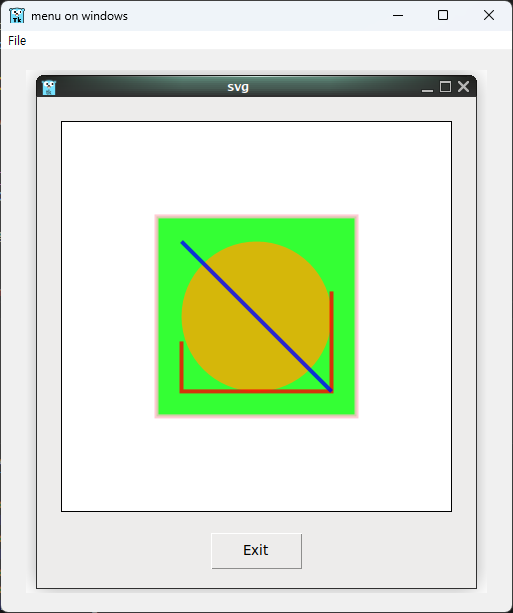
O código acima opera da seguinte maneira:
- Ele verifica a extensão do arquivo usando a função de comparação de strings do pacote strings.
- Ele abre, lê e fecha o arquivo usando o pacote os.
- A imagem lida é exibida como um widget de rótulo.
Resumo
Neste artigo, utilizando a biblioteca Tcl/Tk da linguagem Go, abordamos os seguintes tópicos:
- Estrutura básica de aplicações GUI.
- Processamento de diversos formatos de imagem, como SVG, PNG e ICO.
- Empacotamento de widgets e gerenciamento de layout.
- Estrutura de processamento de dados de imagem.
- Vinculação de atalhos e comandos de widgets.
A combinação da linguagem Go e Tcl/Tk permite a criação de programas GUI simples, porém práticos. Com base nisso, encorajamos você a se desafiar no desenvolvimento de aplicações GUI mais complexas.