 GoSuda
Реализация GUI на Go Tcl/Tk (modernc.org/tk9.0) без CGo: упаковка виджетов и рендеринг изображений

В Python по умолчанию встроены GUI-библиотеки, такие как Tkinter. Недавно была разработана CGo-Free, Cross Platform Tk library, которая позволяет использовать Tcl/Tk в Go. Сегодня мы рассмотрим её базовое использование.
Создание Hello, Tk
Для начала начнём с простого примера 'Hello, TK!'.
 1package main
 2
 3import tk "modernc.org/tk9.0"
 4
 5func main() {
 6    tk.Pack(
 7        tk.TButton(
 8            tk.Txt("Hello, TK!"),
 9            tk.Command(func() {
10                tk.Destroy(tk.App)
11            })),
12        tk.Ipadx(10), tk.Ipady(5), tk.Padx(15), tk.Pady(10),
13    )
14    tk.App.Wait()
15}
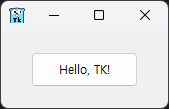
Подробно рассмотрим приведённый выше пример кода и результат его выполнения.
Если вы уже работали с Tk в Python, вы поймёте структуру, при которой виджеты упаковываются внутрь окна или непосредственно в его нижележащий уровень. В зависимости от типа виджета, например метки (label), в него могут быть вложены другие элементы.
Ipadx и Ipady являются сокращениями от Internal padding (внутренний отступ) и регулируют внутренние отступы виджетов. В этом примере корректируются отступы кнопки.
В этой библиотеке есть структура Window, а переменная App управляет главным окном. Она заранее определена внутри библиотеки. Поэтому функция tk.App.Destroy(), которая завершает tk.App.Wait(), отвечает за закрытие главного окна.
Теперь рассмотрим несколько примеров из папки _examples в GitLab.
Обработка файлов SVG
Далее приведён пример отображения файла SVG в виджете метки.
 1package main
 2
 3import . "modernc.org/tk9.0"
 4
 5// https://en.wikipedia.org/wiki/SVG
 6const svg = `<?xml version="1.0" encoding="UTF-8" standalone="no"?>
 7<!DOCTYPE svg PUBLIC "-//W3C//DTD SVG 1.1//EN" "http://www.w3.org/Graphics/SVG/1.1/DTD/svg11.dtd">
 8<svg width="391" height="391" viewBox="-70.5 -70.5 391 391" xmlns="http://www.w3.org/2000/svg" xmlns:xlink="http://www.w3.org/1999/xlink">
 9<rect fill="#fff" stroke="#000" x="-70" y="-70" width="390" height="390"/>
10<g opacity="0.8">
11    <rect x="25" y="25" width="200" height="200" fill="lime" stroke-width="4" stroke="pink" />
12    <circle cx="125" cy="125" r="75" fill="orange" />
13    <polyline points="50,150 50,200 200,200 200,100" stroke="red" stroke-width="4" fill="none" />
14    <line x1="50" y1="50" x2="200" y2="200" stroke="blue" stroke-width="4" />
15</g>
16</svg>`
17
18func main() {
19    Pack(Label(Image(NewPhoto(Data(svg)))),
20        TExit(),
21        Padx("1m"), Pady("2m"), Ipadx("1m"), Ipady("1m"))
22    App.Center().Wait()
23}
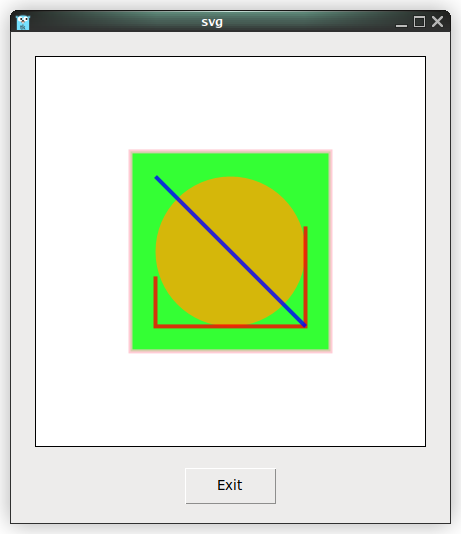
Обработка SVG в этой библиотеке выполняется следующим образом:
- Содержимое файла SVG считывается в строку (или включается напрямую, как в примере выше).
- Это содержимое передаётся в функцию Data, которая преобразует его в строку, содержащую параметр (опцию -data).
- Полученные байтовые значения передаются в функцию NewPhoto, которая возвращает указатель на структуру Img, представляющую изображение Tcl/Tk.
- При прохождении через функцию Image указатель на структуру Img преобразуется в строку с добавленной опцией -Image.
- Преобразование в строку, содержащую сырое значение структуры, необходимо для создания виджета Label.
Файлы ICO и PNG обрабатываются аналогичным образом.
Обработка файлов PNG
 1package main
 2
 3import _ "embed"
 4import . "modernc.org/tk9.0"
 5
 6//go:embed gopher.png
 7var gopher []byte
 8
 9func main() {
10    Pack(Label(Image(NewPhoto(Data(gopher)))),
11        TExit(),
12        Padx("1m"), Pady("2m"), Ipadx("1m"), Ipady("1m"))
13    App.Center().Wait()
14}
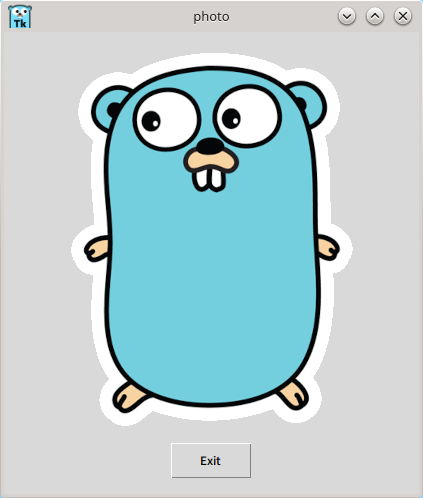
Процесс обработки файла PNG выглядит следующим образом:
- Встроенный файл gopher.png преобразуется в тип строки с параметрами.
- С помощью функции NewPhoto он преобразуется в тип *Img.
- После прохождения через функцию Image он преобразуется в RAW-строку и создаётся как виджет Label.
Файлы ICO обрабатываются таким же образом, и единственное отличие от формата SVG заключается во внутреннем способе обработки в функции Data.
Теперь рассмотрим, что представляет собой "строка с параметрами":
1type rawOption string
Упомянутая ранее строка с параметрами является всего лишь отформатированной строкой.
1func (w *Window) optionString(_ *Window) string {
2    return w.String()
3}
Метод optionString является методом для указателя Window и возвращает строку.
Наконец, кратко рассмотрим внутреннюю структуру функции Data:
 1func Data(val any) Opt {
 2    switch x := val.(type) {
 3    case []byte:
 4        switch {
 5        case bytes.HasPrefix(x, pngSig):
 6            // ок
 7        case bytes.HasPrefix(x, icoSig):
 8            b := bytes.NewBuffer(x)
 9            img, err := ico.Decode(bytes.NewReader(x))
10            if err != nil {
11                fail(err)
12                return rawOption("")
13            }
14
15            b.Reset()
16            if err := png.Encode(b, img); err != nil {
17                fail(err)
18                return rawOption("")
19            }
20
21            val = b.Bytes()
22        }
23    }
24    return rawOption(fmt.Sprintf(`-data %s`, optionString(val)))
25}
Как видно из кода, для файлов ICO и PNG требуется процесс кодирования/декодирования. В остальных случаях никакого специального преобразования не требуется: к строке, полученной из байтов, добавляется только опция -data, чтобы обозначить результат функции Data.
Загрузка изображения с помощью виджета меню
Добавив виджет меню к ранее рассмотренным примерам загрузки PNG и ICO, можно создать приложение, отображающее нужное изображение.
Сначала рассмотрим простой пример виджета меню.
 1package main
 2
 3import (
 4    "fmt"
 5    . "modernc.org/tk9.0"
 6    "runtime"
 7)
 8
 9func main() {
10    menubar := Menu()
11
12    fileMenu := menubar.Menu()
13    fileMenu.AddCommand(Lbl("New"), Underline(0), Accelerator("Ctrl+N"))
14    fileMenu.AddCommand(Lbl("Open..."), Underline(0), Accelerator("Ctrl+O"), Command(func() { GetOpenFile() }))
15    Bind(App, "<Control-o>", Command(func() { fileMenu.Invoke(1) }))
16    fileMenu.AddCommand(Lbl("Save As..."), Underline(5))
17    fileMenu.AddSeparator()
18    fileMenu.AddCommand(Lbl("Exit"), Underline(1), Accelerator("Ctrl+Q"), ExitHandler())
19    Bind(App, "<Control-q>", Command(func() { fileMenu.Invoke(4) }))
20    menubar.AddCascade(Lbl("File"), Underline(0), Mnu(fileMenu))
21
22    App.WmTitle(fmt.Sprintf("%s on %s", App.WmTitle(""), runtime.GOOS))
23    App.Configure(Mnu(menubar), Width("8c"), Height("6c")).Wait()
24}
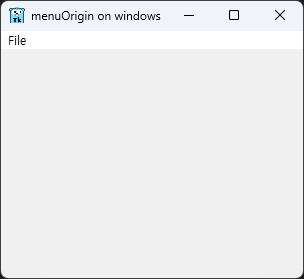
В этом примере мы рассмотрели создание строки меню и меню, выделение символа подчёркиванием, опцию Command, привязку горячих клавиш, а также настройку начального размера окна приложения.
Теперь изменим функцию Command, назначенную для GetOpenFile, и создадим программу, которая загружает и отображает изображение.
План написания программы следующий:
- Ограничение: открываться могут только файлы PNG и ICO
- Обработка файла, выбранного в диалоге открытия файла
- Реализация виджета для отображения изображения
Далее приведён код, реализующий этот план:
 1package main
 2
 3import (
 4    "fmt"
 5    "log"
 6    "os"
 7    "runtime"
 8    "strings"
 9
10    . "modernc.org/tk9.0"
11)
12
13func handleFileOpen() {
14    s := GetOpenFile()
15    for _, photo := range s {
16        formatCheck := strings.Split(photo, ".")
17        format := formatCheck[len(formatCheck)-1]
18
19        if (strings.Compare(format, "png") == 0) || (strings.Compare(format, "ico") == 0) {
20            picFile, err := os.Open(photo)
21            if err != nil {
22                log.Println("Error while opening photo, error is: ", err)
23            }
24
25            pictureRawData := make([]byte, 10000*10000)
26            picFile.Read(pictureRawData)
27
28            imageLabel := Label(Image(NewPhoto(Data(pictureRawData))))
29            Pack(imageLabel,
30                TExit(),
31                Padx("1m"), Pady("2m"), Ipadx("1m"), Ipady("1m"))
32        }
33        picFile.Close()
34    }
35}
36
37func main() {
38    menubar := Menu()
39
40    fileMenu := menubar.Menu()
41    fileMenu.AddCommand(Lbl("Open..."), Underline(0), Accelerator("Ctrl+O"), Command(handleFileOpen))
42    Bind(App, "<Control-o>", Command(func() { fileMenu.Invoke(0) }))
43    fileMenu.AddCommand(Lbl("Exit"), Underline(1), Accelerator("Ctrl+Q"), ExitHandler())
44    Bind(App, "<Control-q>", Command(func() { fileMenu.Invoke(1) }))
45    menubar.AddCascade(Lbl("File"), Underline(0), Mnu(fileMenu))
46
47    App.WmTitle(fmt.Sprintf("%s on %s", App.WmTitle(""), runtime.GOOS))
48    App.Configure(Mnu(menubar), Width("10c"), Height("10c")).Wait()
49}
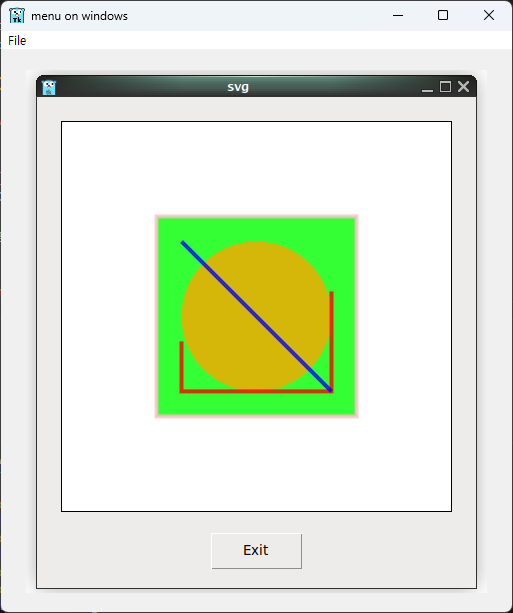
Приведённый код работает следующим образом:
- С помощью функции сравнения строк из пакета strings проверяется расширение файла
- С помощью пакета os файл открывается, считывается и закрывается
- Считанное изображение отображается в виджете метки
Заключение
В этой статье мы рассмотрели следующие темы с использованием библиотеки Tcl/Tk для языка Go:
- Базовая структура GUI-приложения
- Обработка различных форматов изображений, таких как SVG, PNG и ICO
- Упаковка виджетов и управление компоновкой
- Структура обработки данных изображений
- Привязка горячих клавиш и команды виджетов
Использование языка Go вместе с Tcl/Tk позволяет создавать простые и практичные GUI-программы. Опираясь на это, рекомендуем попробовать свои силы в разработке более сложных GUI-приложений.