Создание программы просмотра изображений с добавлением списка файлов из Go в Tk
В прошлом посте мы кратко рассмотрели библиотеку CGo-Free Tcl/Tk. На этот раз мы используем пример из прошлого раза для создания программы просмотра изображений.
Планирование программы просмотра изображений
- Предыдущая программа для отображения изображений не имела функции удаления изображений, поэтому при загрузке нескольких изображений размер окна был недостаточен. Удалим неиспользуемые Label.
- Если мы хотим перечислить несколько изображений в программе для их отображения, создадим List.
- Желательно загружать несколько изображений одновременно.
- Также реализуем функцию удаления из списка изображений, которые не будут просматриваться.
- Создадим функцию выбора и просмотра конкретного изображения из нескольких.
Модифицированная библиотека Tcl/Tk 9.0
Существующая библиотека имеет неполную реализацию Listbox, что затрудняет отображение списков изображений. Загрузим модифицированную библиотеку. Если Git CLI не установлен, можно загрузить tarball или zip-файл.
1git clone https://github.com/gg582/tk9.0
Сначала рассмотрим некоторые из добавленных функций.
Прежде чем рассматривать новые функции, давайте кратко разберемся со структурой существующих функций на примере функции Destroy в строке 1017 файла tk.go.
1func Destroy(options ...Opt) {
2	evalErr(fmt.Sprintf("destroy %s", collect(options...)))
3}
Эта функция реализована путем передачи действия в формате Tcl-скрипта функции evalErr. Это означает, что для реализации желаемой функции достаточно просто передать команду в соответствующем формате Tcl-скрипта.
Например, давайте реализуем метод для добавления элемента в Listbox. Сначала для Tcl-скриптинга рассмотрим команду insert из официального руководства по командам, доступным для listbox.
Страница описания команды insert указывает, что insert вставляет перечисленные элементы по определенному индексу. Следовательно, для ее реализации можно написать следующий код:
1func (l *ListboxWidget) AddItem(index int, items string) {
2	evalErr(fmt.Sprintf("%s insert %d %s", l.fpath, index, items))
3}
Теперь, когда мы поняли общий принцип реализации, я объясню дополнительные функции для Listbox.
List: Вставка/Удаление
 1package main
 2import . "modernc.org/tk9.0"
 3
 4func main() {
 5    length := 3
 6    l := Listbox()
 7    l.AddItem(0, "item1 item2 item3")
 8    b1 := TButton(Txt("Delete Multiple Items, index (0-1)"), Command( func(){
 9        if length >= 2 {
10            l.DeleteItems(0,1)
11            length-=2
12        }
13    }))
14    b2 := TButton(Txt("Delete One Item, index (0)"), Command( func () {
15        if length > 0 {
16            l.DeleteOne(0)
17            length-=1
18        }
19    }))
20    Pack(TExit(),l,b1,b2)
21    App.Wait()
22}
23
В приведенной выше программе AddItem вставляет различные элементы, разделенные пробелами, последовательно, начиная с индекса 0. item1-item3 получат индексы 0, 1, 2 соответственно. Запустите пример, чтобы понять, как работает удаление элементов.
List: Получение выбранных элементов
Теперь получим и проверим выбранные элементы из Listbox.
 1package main
 2
 3import . "modernc.org/tk9.0"
 4
 5func main() {
 6    l := Listbox()
 7    l.SelectMode("multiple")
 8    l.AddItem(0, "item1 item2 item3")
 9    btn := TButton(Txt("Print Selected"), Command( func() {
10        sel := l.Selected()
11        for _, i := range sel {
12            println(l.GetOne(i))
13        }
14    }))
15
16    Pack(TExit(), l, btn)
17    App.Wait()
18}
Метод Selected возвращает индексы всех выбранных элементов в текущем Listbox. Метод GetOne возвращает значение элемента, соответствующего данному индексу. Результат можно увидеть, выведя его в консоль. Кстати, аналогичный метод Get принимает начальный и конечный индексы и возвращает значения всех элементов в этом диапазоне.
Далее мы изменим цвет Listbox.
Сначала рассмотрим приведенный ниже пример.
 1package main
 2
 3import . "modernc.org/tk9.0"
 4
 5func main() {
 6    l := Listbox()
 7    l.Background("blue")
 8    l.Foreground("yellow")
 9    l.SelectBackground("black")
10    l.SelectForeground("white")
11    l.Height(20)
12    l.Width(6)
13    l.AddItem(0, "item1 item2 item3")
14    l.ItemForeground(0,"red")
15    l.ItemBackground(0,"green")
16    l.ItemSelectBackground(0,"white")
17    l.ItemSelectForeground(0,"black")
18    l.Relief("ridged")
19    Pack(TExit(),l)
20    App.Wait()
21}
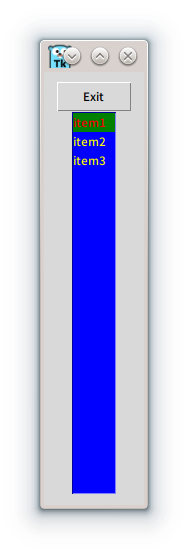
Как было написано в коде выше, высота увеличилась. Также видно, что цвета применены корректно. Здесь указана опция для применения разных цветов только к определенным элементам, поэтому только первая строка имеет другой цвет.
Кроме того, хотя разница невелика, используя метод Relief, можно изменить стиль границы виджета на flat, groove, raise, ridge, solid, sunken.
Пример программы просмотра изображений
Теперь, используя изученные виджеты, создадим программу просмотра изображений. Пример программы следующий:
  1package main
  2
  3import (
  4    "fmt"
  5    "log"
  6    "os"
  7    "runtime"
  8    "strings"
  9    "path"
 10
 11    . "modernc.org/tk9.0"
 12)
 13
 14var pbuttons []*TButtonWidget
 15var extensions []FileType
 16var pbutton *TButtonWidget = nil
 17var listbox, listbox2 *ListboxWidget
 18var cur *LabelWidget = nil
 19var imagesLoaded []*LabelWidget
 20func PhotoName(fileName string) string {
 21        fileName = path.Base(fileName)
 22        return fileName[:len(fileName)-len(path.Ext(fileName))]
 23}
 24
 25func handleFileOpen() {
 26    res := GetOpenFile(Multiple(true),Filetypes(extensions)) //Активировать множественный выбор и включить фильтры.
 27    s := make([]string,0,1000)
 28    for _, itm := range res {
 29        if itm != "" {
 30            tmp := strings.Split(itm," ")
 31            s = append(s,tmp...)
 32        }
 33    }
 34
 35    for _, photo := range s {
 36        formatCheck := strings.Split(photo, ".")
 37        format := formatCheck[len(formatCheck)-1]
 38
 39        if (strings.Compare(format, "png") == 0) || (strings.Compare(format, "ico") == 0) {
 40            picFile, err := os.Open(photo)
 41            if err != nil {
 42                log.Println("Error while opening photo, error is: ", err)
 43            }
 44
 45            pictureRawData := make([]byte, 10000*10000)
 46            picFile.Read(pictureRawData)
 47
 48            imageLabel := Label(Image(NewPhoto(Data(pictureRawData))))
 49                        imagesLoaded = append(imagesLoaded,imageLabel)
 50            var deleteTestButton *TButtonWidget
 51            deleteTestButton = TButton(
 52                Txt("Unshow Image"),
 53            Command(func() {
 54                GridForget(imageLabel.Window)
 55                GridForget(deleteTestButton.Window)
 56            }))
 57
 58            pbuttons = append(pbuttons,deleteTestButton)
 59
 60                        listbox.AddItem(len(imagesLoaded)-1,PhotoName(photo))
 61                        listbox2.AddItem(len(imagesLoaded)-1,PhotoName(photo))
 62            picFile.Close()
 63        }
 64    }
 65}
 66
 67func DeleteSelected () {
 68    s:=listbox.Selected()
 69    if len(s) == 0 {
 70        return
 71        }
 72    for _, i := range s {
 73        listbox.DeleteOne(i)
 74        listbox2.DeleteOne(i)
 75        if len(imagesLoaded)-1>i {
 76            continue
 77        }
 78        if cur == imagesLoaded[i] {
 79            pbutton = nil
 80            cur = nil
 81        }
 82        Destroy(imagesLoaded[i])
 83        Destroy(pbuttons[i])
 84                imagesLoaded = append(imagesLoaded[:i],imagesLoaded[i+1:]...)
 85        pbuttons = append(pbuttons[:i], pbuttons[i+1:]...)
 86    }
 87}
 88
 89func SelectImage() {
 90        s:=listbox2.Selected()
 91        if len(s) == 0 {
 92                return
 93        }
 94
 95    if len(imagesLoaded) -1 < s[0] {
 96        return
 97    }
 98    if imagesLoaded[s[0]] == nil {
 99        return
100    }
101    if cur != nil {
102            GridForget(cur.Window)
103    }
104    if pbutton != nil {
105        GridForget(pbutton.Window)
106    }
107
108        Grid(imagesLoaded[s[0]], Row(0), Column(2))
109    Grid(pbuttons[s[0]], Row(0), Column(3))
110    cur = imagesLoaded[s[0]]
111    pbutton = pbuttons[s[0]]
112}
113
114func SelectIndex(index int) {
115
116    if len(imagesLoaded) -1 <index {
117        return
118    }
119    if imagesLoaded[index] == nil {
120        return
121    }
122    if cur != nil {
123            GridForget(cur.Window)
124    }
125    if pbutton != nil {
126        GridForget(pbutton.Window)
127    }
128
129        Grid(imagesLoaded[index], Row(0), Column(2))
130    Grid(pbuttons[index], Row(0), Column(3))
131    cur = imagesLoaded[index]
132    pbutton = pbuttons[index]
133}
134
135func main() {
136    menubar := Menu()
137    //DefaultTheme("awdark","themes/awthemes-10.4.0")
138    //Если вы хотите использовать тему, укажите ее имя и путь.
139    fileMenu := menubar.Menu()
140    extensions = make([]FileType,0,1)
141    extensions = append(extensions, FileType{ "Supported Images", []string {".png",".ico"}, "" } )
142    //Добавляем png и ico в фильтр.
143    fileMenu.AddCommand(Lbl("Open..."), Underline(0), Accelerator("Ctrl+O"), Command(func () {
144        handleFileOpen()
145        SelectIndex(len(imagesLoaded)-1)
146    } ))
147    Bind(App, "<Control-o>", Command(func() { fileMenu.Invoke(0) }))
148    fileMenu.AddCommand(Lbl("Exit"), Underline(1), Accelerator("Ctrl+Q"), ExitHandler())
149    Bind(App, "<Control-q>", Command(func() { fileMenu.Invoke(1) }))
150    menubar.AddCascade(Lbl("File"), Underline(0), Mnu(fileMenu))
151        imagesLoaded = make([]*LabelWidget, 0, 10000)
152    pbuttons = make([]*TButtonWidget,0,10000)
153    var scrollx, scroll, scroll2, scrollx2 *TScrollbarWidget
154        listbox = Listbox(Yscrollcommand(func(e *Event) { e.ScrollSet(scroll)}) , Xscrollcommand( func(e *Event) { e.ScrollSet(scrollx)}))
155        listbox2 = Listbox(Yscrollcommand(func(e *Event) { e.ScrollSet(scroll2)}), Xscrollcommand(func(e *Event) { e.ScrollSet(scrollx2)}))
156        listbox.SelectMode("multiple")
157        listbox2 = Listbox()
158        listbox.Background("white")
159        listbox.SelectBackground("blue")
160        listbox.SelectForeground("yellow")
161        listbox2.Background("grey")
162        listbox2.SelectBackground("green")
163    listbox2.SelectForeground("blue")
164    listbox2.SelectBackground("brown")
165        listbox.Height(5)
166        listbox.Width(4)
167        listbox2.Height(5)
168        listbox2.Width(4)
169        delBtn := Button(Txt("Delete"), Command(func () { DeleteSelected() }))
170        selBtn := Button(Txt("Select"), Command(func () { SelectImage() }))
171        scroll = TScrollbar(Command(func(e *Event) { e.Yview(listbox) }))
172        scrollx = TScrollbar(Orient("horizontal"),Command(func(e *Event) { e.Xview(listbox) }))
173    scroll2 = TScrollbar(Command(func(e *Event) { e.Yview(listbox2) }))
174        scrollx2 = TScrollbar(Orient("horizontal"),Command(func(e *Event) { e.Xview(listbox2) }))
175        Grid(listbox,Row(1),Column(0), Sticky("nes"))
176        Grid(scroll,Row(1),Column(1), Sticky("nes"))
177    Grid(scrollx,Row(2),Column(0),  Sticky("nes"))
178        Grid(delBtn,Row(3),Column(0), Sticky("nes"))
179        Grid(listbox2,Row(1),Column(2), Sticky("nes"))
180        Grid(scroll2,Row(1),Column(3), Sticky("nes"))
181    Grid(scrollx2,Row(2),Column(2), Sticky("nes"))
182        Grid(selBtn,Row(3),Column(2), Sticky("nes"))
183    App.WmTitle(fmt.Sprintf("%s on %s", App.WmTitle(""), runtime.GOOS))
184    App.Configure(Mnu(menubar), Width("80c"), Height("60c")).Wait()
185}
186
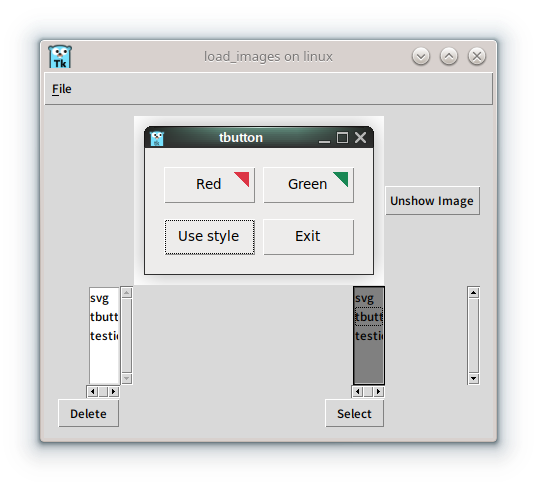
В этом примере, для упрощения реализации, все виджеты изображений создаются заранее при загрузке, и дублирующиеся файлы не проверяются. Вы можете улучшить вышеупомянутые проблемы, или попробовать изменить тему, используя закомментированный метод DefaultTheme. Попробуйте создать новую программу с этими улучшениями для практики.
Заключение
В этой статье мы рассмотрели, как работает вызов команд библиотеки Tcl/Tk в языке Go, и создали программу просмотра изображений с добавленным Listbox.
- Метод вызова команд библиотеки Tcl/Tk
- Использование Listbox
- Изменение свойств виджета Listbox
- Создание программы просмотра изображений
Таким же образом вы можете попробовать модифицировать другие библиотеки и написать полноценные программы с добавленными функциями.