Tvorba GUI v Go s Tk
Python má vstavané GUI knižnice, ako napríklad Tkinter. Nedávno bola vyvinutá CGo-Free, Cross Platform Tk knižnica, ktorá umožňuje používať Tcl/Tk aj v jazyku Go. Dnes sa pozrieme na jej základné použitie.
Vytvorenie "Hello, Tk"
Najprv začnime jednoduchým príkladom "Hello, TK!".
 1package main
 2
 3import tk "modernc.org/tk9.0"
 4
 5func main() {
 6    tk.Pack(
 7        tk.TButton(
 8            tk.Txt("Hello, TK!"),
 9            tk.Command(func() {
10                tk.Destroy(tk.App)
11            })),
12        tk.Ipadx(10), tk.Ipady(5), tk.Padx(15), tk.Pady(10),
13    )
14    tk.App.Wait()
15}
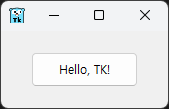
Podrobne preskúmame vyššie uvedený príklad kódu a výsledky jeho spustenia.
Ak máte skúsenosti s používaním Tk v Pythone, pochopíte štruktúru, kde sú widgety zabalené v okne alebo priamo pod oknom. V závislosti od typu widgetu sú v ňom zahrnuté napríklad štítky.
Ipadx a Ipady sú skratky pre Internal padding a upravujú vnútorné okraje widgetov. V tomto príklade sa upravujú okraje tlačidla.
Táto knižnica obsahuje štruktúru Window a premenná App spravuje okno najvyššej úrovne. Toto je vopred definované v knižnici. Preto funkcia tk.App.Destroy(), ktorá ukončuje tk.App.Wait(), slúži na zatvorenie okna najvyššej úrovne.
Teraz sa pozrieme na niekoľko príkladov z priečinka _examples v GitLab.
Spracovanie SVG súborov
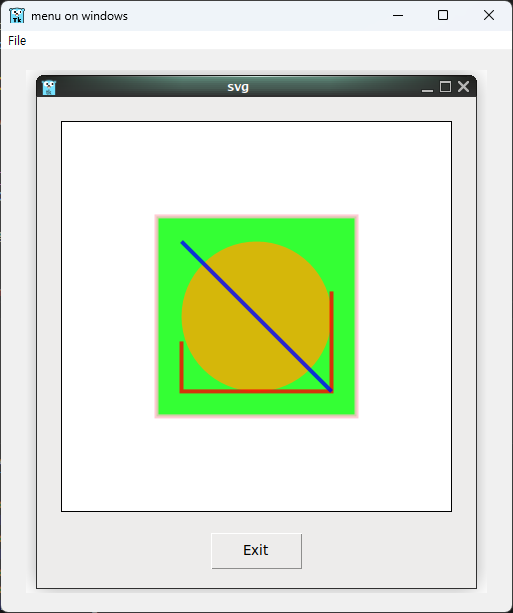
Nasleduje príklad zobrazenia SVG súboru vo widgete Label.
 1package main
 2
 3import . "modernc.org/tk9.0"
 4
 5// https://en.wikipedia.org/wiki/SVG
 6const svg = `<?xml version="1.0" encoding="UTF-8" standalone="no"?>
 7<!DOCTYPE svg PUBLIC "-//W3C//DTD SVG 1.1//EN" "http://www.w3.org/Graphics/SVG/1.1/DTD/svg11.dtd">
 8<svg width="391" height="391" viewBox="-70.5 -70.5 391 391" xmlns="http://www.w3.org/2000/svg" xmlns:xlink="http://www.w3.org/1999/xlink">
 9<rect fill="#fff" stroke="#000" x="-70" y="-70" width="390" height="390"/>
10<g opacity="0.8">
11    <rect x="25" y="25" width="200" height="200" fill="lime" stroke-width="4" stroke="pink" />
12    <circle cx="125" cy="125" r="75" fill="orange" />
13    <polyline points="50,150 50,200 200,200 200,100" stroke="red" stroke-width="4" fill="none" />
14    <line x1="50" y1="50" x2="200" y2="200" stroke="blue" stroke-width="4" />
15</g>
16</svg>`
17
18func main() {
19    Pack(Label(Image(NewPhoto(Data(svg)))),
20        TExit(),
21        Padx("1m"), Pady("2m"), Ipadx("1m"), Ipady("1m"))
22    App.Center().Wait()
23}
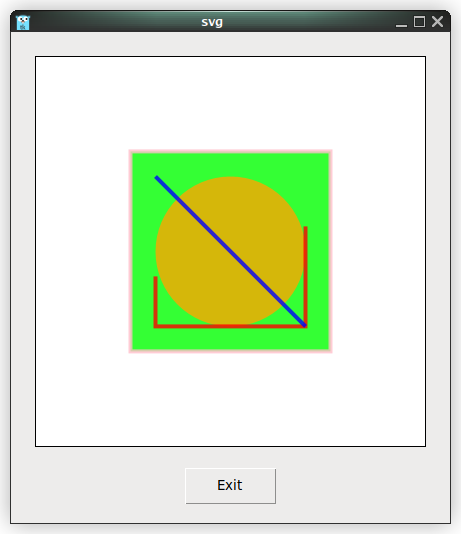
Spôsob spracovania SVG v tejto knižnici je nasledovný:
- Obsah SVG súboru sa načíta ako reťazec (alebo sa priamo vloží, ako v príklade).
- Tento obsah sa odovzdá funkcii Data na konverziu na reťazec s možnosťami (možnosť -data).
- Konvertovaná hodnota bajtov sa odovzdá funkcii NewPhoto, ktorá vráti ukazovateľ na štruktúru Img reprezentujúcu obrázok Tcl/Tk.
- Prechodom cez funkciu Image sa ukazovateľ na štruktúru Img prevedie na reťazec s pridanou možnosťou -Image.
- Dôvodom konverzie na reťazec obsahujúci RAW hodnotu štruktúry je vytvorenie widgetu Label.
Súbory ICO a PNG sa spracúvajú podobným spôsobom.
Spracovanie PNG súborov
 1package main
 2
 3import _ "embed"
 4import . "modernc.org/tk9.0"
 5
 6//go:embed gopher.png
 7var gopher []byte
 8
 9func main() {
10    Pack(Label(Image(NewPhoto(Data(gopher)))),
11        TExit(),
12        Padx("1m"), Pady("2m"), Ipadx("1m"), Ipady("1m"))
13    App.Center().Wait()
14}
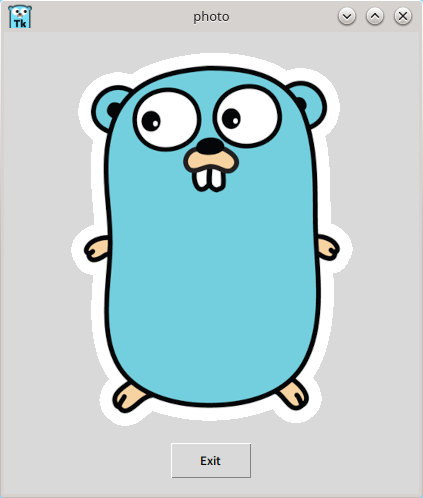
Proces spracovania PNG súboru je nasledovný:
- Vložený súbor gopher.png sa prevedie na reťazcový typ obsahujúci možnosti.
- Prevedie sa na typ *Img prostredníctvom funkcie NewPhoto.
- Po konverzii na RAW reťazec prostredníctvom funkcie Image sa vytvorí ako widget Label.
Súbory ICO sa spracúvajú rovnakým spôsobom a rozdiel oproti formátu SVG spočíva iba v internom spracovaní funkcie Data.
Pozrime sa na podstatu "reťazca obsahujúceho možnosti":
1type rawOption string
Vyššie spomenutý reťazec obsahujúci možnosti je jednoducho formátovaný reťazec.
1func (w *Window) optionString(_ *Window) string {
2    return w.String()
3}
Metóda optionString je metóda pre ukazovateľ Window, ktorá vracia reťazec.
Nakoniec sa stručne pozrieme na vnútornú štruktúru funkcie Data:
 1func Data(val any) Opt {
 2    switch x := val.(type) {
 3    case []byte:
 4        switch {
 5        case bytes.HasPrefix(x, pngSig):
 6            // ok
 7        case bytes.HasPrefix(x, icoSig):
 8            b := bytes.NewBuffer(x)
 9            img, err := ico.Decode(bytes.NewReader(x))
10            if err != nil {
11                fail(err)
12                return rawOption("")
13            }
14
15            b.Reset()
16            if err := png.Encode(b, img); err != nil {
17                fail(err)
18                return rawOption("")
19            }
20
21            val = b.Bytes()
22        }
23    }
24    return rawOption(fmt.Sprintf(`-data %s`, optionString(val)))
25}
Z kódu je zrejmé, že v prípade súborov ICO alebo PNG je potrebný proces kódovania/dekódovania. V ostatných prípadoch sa bez špeciálnej konverzie iba pridá možnosť -data k reťazcu prevedenému na bajtový formát, aby sa označil ako výstup funkcie Data.
Načítanie obrázkov pomocou widgetu Menu
Pridaním widgetu Menu k príkladom načítania PNG a ICO, ktoré sme si precvičili, môžeme vytvoriť aplikáciu, ktorá zobrazuje požadované obrázky.
Najprv sa pozrime na jednoduchý príklad widgetu Menu.
 1package main
 2
 3import (
 4    "fmt"
 5    . "modernc.org/tk9.0"
 6    "runtime"
 7)
 8
 9func main() {
10    menubar := Menu()
11
12    fileMenu := menubar.Menu()
13    fileMenu.AddCommand(Lbl("New"), Underline(0), Accelerator("Ctrl+N"))
14    fileMenu.AddCommand(Lbl("Open..."), Underline(0), Accelerator("Ctrl+O"), Command(func() { GetOpenFile() }))
15    Bind(App, "<Control-o>", Command(func() { fileMenu.Invoke(1) }))
16    fileMenu.AddCommand(Lbl("Save As..."), Underline(5))
17    fileMenu.AddSeparator()
18    fileMenu.AddCommand(Lbl("Exit"), Underline(1), Accelerator("Ctrl+Q"), ExitHandler())
19    Bind(App, "<Control-q>", Command(func() { fileMenu.Invoke(4) }))
20    menubar.AddCascade(Lbl("File"), Underline(0), Mnu(fileMenu))
21
22    App.WmTitle(fmt.Sprintf("%s on %s", App.WmTitle(""), runtime.GOOS))
23    App.Configure(Mnu(menubar), Width("8c"), Height("6c")).Wait()
24}
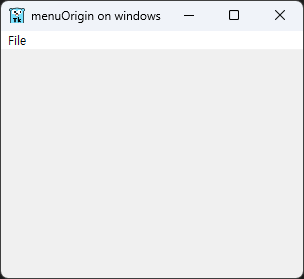
V tomto príklade sme nastavili panel s ponukami a vytvorenie ponuky, zvýraznenie textu, možnosť Command, viazanie skratiek a počiatočnú veľkosť okna aplikácie.
Teraz upravíme funkciu Command, určenú ako GetOpenFile, aby sme vytvorili program, ktorý načítava a zobrazuje obrázky.
Plán vytvorenia programu je nasledovný:
- Obmedziť otváranie iba súborov PNG a ICO.
- Spracovať súbor vybraný v dialógovom okne pre súbory.
- Implementovať widget pre zobrazenie obrázkov.
Nasleduje kód, ktorý odráža tento plán:
 1package main
 2
 3import (
 4    "fmt"
 5    "log"
 6    "os"
 7    "runtime"
 8    "strings"
 9
10    . "modernc.org/tk9.0"
11)
12
13func handleFileOpen() {
14    s := GetOpenFile()
15    for _, photo := range s {
16        formatCheck := strings.Split(photo, ".")
17        format := formatCheck[len(formatCheck)-1]
18
19        if (strings.Compare(format, "png") == 0) || (strings.Compare(format, "ico") == 0) {
20            picFile, err := os.Open(photo)
21            if err != nil {
22                log.Println("Error while opening photo, error is: ", err)
23            }
24
25            pictureRawData := make([]byte, 10000*10000)
26            picFile.Read(pictureRawData)
27
28            imageLabel := Label(Image(NewPhoto(Data(pictureRawData))))
29            Pack(imageLabel,
30                TExit(),
31                Padx("1m"), Pady("2m"), Ipadx("1m"), Ipady("1m"))
32        }
33        picFile.Close()
34    }
35}
36
37func main() {
38    menubar := Menu()
39
40    fileMenu := menubar.Menu()
41    fileMenu.AddCommand(Lbl("Open..."), Underline(0), Accelerator("Ctrl+O"), Command(handleFileOpen))
42    Bind(App, "<Control-o>", Command(func() { fileMenu.Invoke(0) }))
43    fileMenu.AddCommand(Lbl("Exit"), Underline(1), Accelerator("Ctrl+Q"), ExitHandler())
44    Bind(App, "<Control-q>", Command(func() { fileMenu.Invoke(1) }))
45    menubar.AddCascade(Lbl("File"), Underline(0), Mnu(fileMenu))
46
47    App.WmTitle(fmt.Sprintf("%s on %s", App.WmTitle(""), runtime.GOOS))
48    App.Configure(Mnu(menubar), Width("10c"), Height("10c")).Wait()
49}
Vyššie uvedený kód funguje nasledovným spôsobom:
- Skontroluje príponu súboru pomocou funkcie na porovnávanie reťazcov z balíka strings.
- Otvorí, prečíta a zatvorí súbor pomocou balíka os.
- Načítaný obrázok sa zobrazí ako widget Label.
Zhrnutie
V tomto článku sme sa venovali nasledujúcim témam s využitím knižnice Tcl/Tk v jazyku Go:
- Základná štruktúra GUI aplikácie.
- Spracovanie rôznych obrazových formátov ako SVG, PNG, ICO.
- Správa balenia widgetov a rozloženia.
- Štruktúra spracovania obrazových dát.
- Viazanie skratiek a príkazy widgetov.
Spoločným použitím jazyka Go a Tcl/Tk môžete vytvárať jednoduché, ale praktické GUI programy. Na základe toho sa pokúste vyvinúť zložitejšie GUI aplikácie.