Vytvorenie prehliadača obrázkov s pridaným zoznamom súborov z Go do Tk
V predchádzajúcom príspevku sme sa krátko pozreli na knižnicu CGo-Free Tcl/Tk. V tejto lekcii sa pokúsime vytvoriť prehliadač obrázkov s použitím predtým uvedeného príkladu.
Plán prehliadača obrázkov
- Predchádzajúci zobrazovač obrázkov nemal funkciu na mazanie obrázkov, takže pri načítaní viacerých obrázkov bol priestor okna nedostatočný. Odstráňme nepoužívané štítky.
- Ak chceme zoznam viacerých obrázkov v zobrazovači obrázkov, vytvorme zoznam.
- Je lepšie načítať viac obrázkov naraz.
- Implementujme aj odstránenie obrázkov, ktoré nechceme vidieť, zo zoznamu.
- Vytvorme funkciu na výber a zobrazenie konkrétneho obrázka spomedzi viacerých obrázkov.
Upravená knižnica Tcl/Tk 9.0
Existujúca knižnica má nedostatočnú implementáciu Listbox, čo sťažuje zobrazenie zoznamu obrázkov. Stiahnime si upravenú knižnicu. Ak nemáte nainštalovaný Git CLI, môžete si ju stiahnuť ako tarball alebo ZIP súbor.
1git clone https://github.com/gg582/tk9.0
Najprv sa pozrime na niektoré z pridaných funkcií.
Predtým, ako sa pozrieme na nové funkcie, poďme si stručne prejsť štruktúru existujúcich funkcií prostredníctvom funkcie Destroy na riadku 1017 súboru tk.go.
1func Destroy(options ...Opt) {
2	evalErr(fmt.Sprintf("destroy %s", collect(options...)))
3}
Táto funkcia je implementovaná odovzdaním operácie vo formáte Tcl skriptu funkcii evalErr. To znamená, že na implementáciu požadovanej funkcie stačí odovzdať príkaz vo formáte príslušného Tcl skriptu.
Napríklad, implementujme metódu na pridanie položiek do Listbox. Najprv sa pozrime na príkaz insert spomedzi príkazov dostupných pre Listbox v oficiálnom manuáli pre Tcl skriptovanie.
Stránka s popisom príkazu insert uvádza, že insert vkladá zoznam položiek na špecifikovaný index. Ak to chceme implementovať, môžeme napísať kód ako
1func (l *ListboxWidget) AddItem(index int, items string) {
2	evalErr(fmt.Sprintf("%s insert %d %s", l.fpath, index, items))
3}
.
Teraz, keď už poznáme približný princíp implementácie, začnem vysvetlením ďalších funkcií pre Listbox.
Zoznam: Vložiť/Odstrániť
 1package main
 2import . "modernc.org/tk9.0"
 3
 4func main() {
 5    length := 3
 6    l := Listbox()
 7    l.AddItem(0, "item1 item2 item3")
 8    b1 := TButton(Txt("Delete Multiple Items, index (0-1)"), Command( func(){
 9        if length >= 2 {
10            l.DeleteItems(0,1)
11            length-=2
12        }
13    }))
14    b2 := TButton(Txt("Delete One Item, index (0)"), Command( func () {
15        if length > 0 {
16            l.DeleteOne(0)
17            length-=1
18        }
19    }))
20    Pack(TExit(),l,b1,b2)
21    App.Wait()
22}
23
V programe vyššie AddItem postupne vkladá rôzne položky oddelené medzerami, počnúc indexom 0. item1-item3 budú mať postupne indexy 0, 1, 2. Spustite príklad, aby ste zistili, ako funguje odstránenie položiek.
Zoznam: Získanie vybraných položiek
Teraz si poďme overiť vybrané položky z Listbox.
 1package main
 2
 3import . "modernc.org/tk9.0"
 4
 5func main() {
 6    l := Listbox()
 7    l.SelectMode("multiple")
 8    l.AddItem(0, "item1 item2 item3")
 9    btn := TButton(Txt("Print Selected"), Command( func() {
10        sel := l.Selected()
11        for _, i := range sel {
12            println(l.GetOne(i))
13        }
14    }))
15
16    Pack(TExit(), l, btn)
17    App.Wait()
18}
Metóda Selected získa indexy všetkých aktuálne vybraných položiek v Listbox. Metóda GetOne získa hodnotu položky zodpovedajúcej danému indexu. Výsledok je viditeľný vo výstupe konzoly. Pre referenciu, podobná metóda Get prijíma počiatočný a koncový index a získa hodnoty všetkých položiek v rozsahu.
Ďalej zmeníme farbu Listbox.
Najprv sa pozrime na nasledujúci príklad.
 1package main
 2
 3import . "modernc.org/tk9.0"
 4
 5func main() {
 6    l := Listbox()
 7    l.Background("blue")
 8    l.Foreground("yellow")
 9    l.SelectBackground("black")
10    l.SelectForeground("white")
11    l.Height(20)
12    l.Width(6)
13    l.AddItem(0, "item1 item2 item3")
14    l.ItemForeground(0,"red")
15    l.ItemBackground(0,"green")
16    l.ItemSelectBackground(0,"white")
17    l.ItemSelectForeground(0,"black")
18    l.Relief("ridged")
19    Pack(TExit(),l)
20    App.Wait()
21}
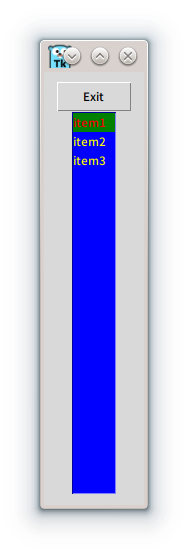
Ako bolo napísané v kóde vyššie, výška sa zväčšila. Tiež je vidieť, že farby boli správne aplikované. Tu je špecifikovaná možnosť, ktorá mení farbu iba pre konkrétnu položku, takže je vidieť, že iba prvý riadok má inú farbu.
Okrem toho, hoci nie je veľký rozdiel, pomocou metódy Relief môžete zmeniť štýl okraja widgetu spomedzi flat, groove, raise, ridge, solid, sunken.
Príklad prehliadača obrázkov
Teraz vytvorme prehliadač obrázkov pomocou widgetov, ktoré sme sa naučili. Príklad programu je nasledovný:
  1package main
  2
  3import (
  4    "fmt"
  5    "log"
  6    "os"
  7    "runtime"
  8    "strings"
  9    "path"
 10
 11    . "modernc.org/tk9.0"
 12)
 13
 14var pbuttons []*TButtonWidget
 15var extensions []FileType
 16var pbutton *TButtonWidget = nil
 17var listbox, listbox2 *ListboxWidget
 18var cur *LabelWidget = nil
 19var imagesLoaded []*LabelWidget
 20func PhotoName(fileName string) string {
 21        fileName = path.Base(fileName)
 22        return fileName[:len(fileName)-len(path.Ext(fileName))]
 23}
 24
 25func handleFileOpen() {
 26    res := GetOpenFile(Multiple(true),Filetypes(extensions)) // Aktivuje viacnásobný výber a zapne filtre.
 27    s := make([]string,0,1000)
 28    for _, itm := range res {
 29        if itm != "" {
 30            tmp := strings.Split(itm," ")
 31            s = append(s,tmp...)
 32        }
 33    }
 34
 35    for _, photo := range s {
 36        formatCheck := strings.Split(photo, ".")
 37        format := formatCheck[len(formatCheck)-1]
 38
 39        if (strings.Compare(format, "png") == 0) || (strings.Compare(format, "ico") == 0) {
 40            picFile, err := os.Open(photo)
 41            if err != nil {
 42                log.Println("Error while opening photo, error is: ", err)
 43            }
 44
 45            pictureRawData := make([]byte, 10000*10000)
 46            picFile.Read(pictureRawData)
 47
 48            imageLabel := Label(Image(NewPhoto(Data(pictureRawData))))
 49                        imagesLoaded = append(imagesLoaded,imageLabel)
 50            var deleteTestButton *TButtonWidget
 51            deleteTestButton = TButton(
 52                Txt("Unshow Image"),
 53            Command(func() {
 54                GridForget(imageLabel.Window)
 55                GridForget(deleteTestButton.Window)
 56            }))
 57
 58            pbuttons = append(pbuttons,deleteTestButton)
 59
 60                        listbox.AddItem(len(imagesLoaded)-1,PhotoName(photo))
 61                        listbox2.AddItem(len(imagesLoaded)-1,PhotoName(photo))
 62            picFile.Close()
 63        }
 64    }
 65}
 66
 67func DeleteSelected () {
 68    s:=listbox.Selected()
 69    if len(s) == 0 {
 70        return
 71        }
 72    for _, i := range s {
 73        listbox.DeleteOne(i)
 74        listbox2.DeleteOne(i)
 75        if len(imagesLoaded)-1>i {
 76            continue
 77        }
 78        if cur == imagesLoaded[i] {
 79            pbutton = nil
 80            cur = nil
 81        }
 82        Destroy(imagesLoaded[i])
 83        Destroy(pbuttons[i])
 84                imagesLoaded = append(imagesLoaded[:i],imagesLoaded[i+1:]...)
 85        pbuttons = append(pbuttons[:i], pbuttons[i+1:]...)
 86    }
 87}
 88
 89func SelectImage() {
 90        s:=listbox2.Selected()
 91        if len(s) == 0 {
 92                return
 93        }
 94
 95    if len(imagesLoaded) -1 < s[0] {
 96        return
 97    }
 98    if imagesLoaded[s[0]] == nil {
 99        return
100    }
101    if cur != nil {
102            GridForget(cur.Window)
103    }
104    if pbutton != nil {
105        GridForget(pbutton.Window)
106    }
107
108        Grid(imagesLoaded[s[0]], Row(0), Column(2))
109    Grid(pbuttons[s[0]], Row(0), Column(3))
110    cur = imagesLoaded[s[0]]
111    pbutton = pbuttons[s[0]]
112}
113
114func SelectIndex(index int) {
115
116    if len(imagesLoaded) -1 <index {
117        return
118    }
119    if imagesLoaded[index] == nil {
120        return
121    }
122    if cur != nil {
123            GridForget(cur.Window)
124    }
125    if pbutton != nil {
126        GridForget(pbutton.Window)
127    }
128
129        Grid(imagesLoaded[index], Row(0), Column(2))
130    Grid(pbuttons[index], Row(0), Column(3))
131    cur = imagesLoaded[index]
132    pbutton = pbuttons[index]
133}
134
135func main() {
136    menubar := Menu()
137    //DefaultTheme("awdark","themes/awthemes-10.4.0")
138    // Ak chcete použiť tému, zadajte jej názov a cestu.
139    fileMenu := menubar.Menu()
140    extensions = make([]FileType,0,1)
141    extensions = append(extensions, FileType{ "Supported Images", []string {".png",".ico"}, "" } )
142    // Do filtra pridajte png a ico.
143    fileMenu.AddCommand(Lbl("Open..."), Underline(0), Accelerator("Ctrl+O"), Command(func () {
144        handleFileOpen()
145        SelectIndex(len(imagesLoaded)-1)
146    } ))
147    Bind(App, "<Control-o>", Command(func() { fileMenu.Invoke(0) }))
148    fileMenu.AddCommand(Lbl("Exit"), Underline(1), Accelerator("Ctrl+Q"), ExitHandler())
149    Bind(App, "<Control-q>", Command(func() { fileMenu.Invoke(1) }))
150    menubar.AddCascade(Lbl("File"), Underline(0), Mnu(fileMenu))
151        imagesLoaded = make([]*LabelWidget, 0, 10000)
152    pbuttons = make([]*TButtonWidget,0,10000)
153    var scrollx, scroll, scroll2, scrollx2 *TScrollbarWidget
154        listbox = Listbox(Yscrollcommand(func(e *Event) { e.ScrollSet(scroll)}) , Xscrollcommand( func(e *Event) { e.ScrollSet(scrollx)}))
155        listbox2 = Listbox(Yscrollcommand(func(e *Event) { e.ScrollSet(scroll2)}), Xscrollcommand(func(e *Event) { e.ScrollSet(scrollx2)}))
156        listbox.SelectMode("multiple")
157        listbox2 = Listbox()
158        listbox.Background("white")
159        listbox.SelectBackground("blue")
160        listbox.SelectForeground("yellow")
161        listbox2.Background("grey")
162        listbox2.SelectBackground("green")
163    listbox2.SelectForeground("blue")
164    listbox2.SelectBackground("brown")
165        listbox.Height(5)
166        listbox.Width(4)
167        listbox2.Height(5)
168        listbox2.Width(4)
169        delBtn := Button(Txt("Delete"), Command(func () { DeleteSelected() }))
170        selBtn := Button(Txt("Select"), Command(func () { SelectImage() }))
171        scroll = TScrollbar(Command(func(e *Event) { e.Yview(listbox) }))
172        scrollx = TScrollbar(Orient("horizontal"),Command(func(e *Event) { e.Xview(listbox) }))
173    scroll2 = TScrollbar(Command(func(e *Event) { e.Yview(listbox2) }))
174        scrollx2 = TScrollbar(Orient("horizontal"),Command(func(e *Event) { e.Xview(listbox2) }))
175        Grid(listbox,Row(1),Column(0), Sticky("nes"))
176        Grid(scroll,Row(1),Column(1), Sticky("nes"))
177    Grid(scrollx,Row(2),Column(0),  Sticky("nes"))
178        Grid(delBtn,Row(3),Column(0), Sticky("nes"))
179        Grid(listbox2,Row(1),Column(2), Sticky("nes"))
180        Grid(scroll2,Row(1),Column(3), Sticky("nes"))
181    Grid(scrollx2,Row(2),Column(2), Sticky("nes"))
182        Grid(selBtn,Row(3),Column(2), Sticky("nes"))
183    App.WmTitle(fmt.Sprintf("%s on %s", App.WmTitle(""), runtime.GOOS))
184    App.Configure(Mnu(menubar), Width("80c"), Height("60c")).Wait()
185}
186
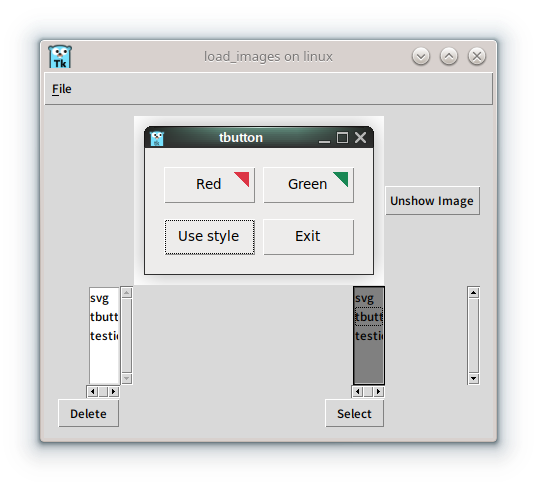
V tomto príklade, pre zjednodušenie implementácie, sú všetky widgety obrázkov vytvorené vopred pri načítaní a duplicitné súbory nie sú kontrolované. Môžete vylepšiť vyššie uvedený problém, alebo skúsiť zmeniť tému pomocou metódy DefaultTheme, ktorá je zakomentovaná. Skúste si to precvičiť vytvorením nového programu, ktorý tieto aspekty vylepší.
Zhrnutie
V tomto článku sme preskúmali, ako fungujú volania príkazov v knižnici Tcl/Tk jazyka Go, a vytvorili sme prehliadač obrázkov s pridaným Listbox.
- Spôsob volania príkazov v knižnici Tcl/Tk
- Použitie Listbox
- Zmena vlastností widgetu Listbox
- Vytvorenie prehliadača obrázkov
Týmto spôsobom sa pokúste modifikovať aj iné knižnice a vytvoriť kompletné programy s pridanými funkciami.