 GoSuda
无需 CGo 的 Go Tcl/Tk(modernc.org/tk9.0)GUI 实现:控件打包与图像渲染

Python 中默认内置了 Tkinter 等 GUI 库。近来,Go 语言也开发出了可以使用 Tcl/Tk 的 CGo-Free, Cross Platform Tk 库。今天我们将介绍它的基础用法。
创建 Hello, Tk
首先,从一个简单的 'Hello, TK!' 示例开始。
 1package main
 2
 3import tk "modernc.org/tk9.0"
 4
 5func main() {
 6    tk.Pack(
 7        tk.TButton(
 8            tk.Txt("Hello, TK!"),
 9            tk.Command(func() {
10                tk.Destroy(tk.App)
11            })),
12        tk.Ipadx(10), tk.Ipady(5), tk.Padx(15), tk.Pady(10),
13    )
14    tk.App.Wait()
15}
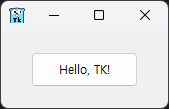
下面详细查看上述示例代码及其运行结果。
如果您有使用 Python Tk 的经验,应该能理解窗口中打包控件,或在窗口下直接打包控件的结构。根据控件的类型,标签等内容会包含在其中。
Ipadx 和 Ipady 是 Internal padding 的缩写,用于调整内部控件的内边距。在本示例中,调整的是按钮的内边距。
该库中有一个 Window 结构体,并且 App 变量负责管理顶层窗口。它已在库内部预先定义。因此,用于结束 tk.App.Wait() 的 tk.App.Destroy() 函数承担关闭顶层窗口的作用。
接下来,我们看一看 GitLab 的 _examples 文件夹中的几个示例。
处理 SVG 文件
以下是在标签控件中显示 SVG 文件的示例。
 1package main
 2
 3import . "modernc.org/tk9.0"
 4
 5// https://en.wikipedia.org/wiki/SVG
 6const svg = `<?xml version="1.0" encoding="UTF-8" standalone="no"?>
 7<!DOCTYPE svg PUBLIC "-//W3C//DTD SVG 1.1//EN" "http://www.w3.org/Graphics/SVG/1.1/DTD/svg11.dtd">
 8<svg width="391" height="391" viewBox="-70.5 -70.5 391 391" xmlns="http://www.w3.org/2000/svg" xmlns:xlink="http://www.w3.org/1999/xlink">
 9<rect fill="#fff" stroke="#000" x="-70" y="-70" width="390" height="390"/>
10<g opacity="0.8">
11    <rect x="25" y="25" width="200" height="200" fill="lime" stroke-width="4" stroke="pink" />
12    <circle cx="125" cy="125" r="75" fill="orange" />
13    <polyline points="50,150 50,200 200,200 200,100" stroke="red" stroke-width="4" fill="none" />
14    <line x1="50" y1="50" x2="200" y2="200" stroke="blue" stroke-width="4" />
15</g>
16</svg>`
17
18func main() {
19    Pack(Label(Image(NewPhoto(Data(svg)))),
20        TExit(),
21        Padx("1m"), Pady("2m"), Ipadx("1m"), Ipady("1m"))
22    App.Center().Wait()
23}
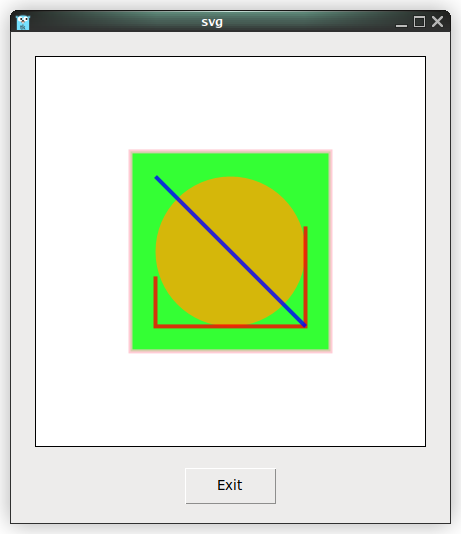
该库处理 SVG 的方法如下:
- 将 SVG 文件的内容读取为字符串(或像上面的示例那样直接嵌入)。
- 将该内容传递给 Data 函数,转换为包含选项的字符串(-data 选项)。
- 转换后的字节值被传递给 NewPhoto 函数,返回表示 Tcl/Tk 图像的 Img 结构体指针。
- 经过 Image 函数后,Img 结构体指针被转换为添加了 -Image 选项的字符串。
- 之所以转换为包含结构体 RAW 值的字符串,是为了创建 Label 控件。
ICO 和 PNG 文件也以类似的方式处理。
处理 PNG 文件
 1package main
 2
 3import _ "embed"
 4import . "modernc.org/tk9.0"
 5
 6//go:embed gopher.png
 7var gopher []byte
 8
 9func main() {
10    Pack(Label(Image(NewPhoto(Data(gopher)))),
11        TExit(),
12        Padx("1m"), Pady("2m"), Ipadx("1m"), Ipady("1m"))
13    App.Center().Wait()
14}
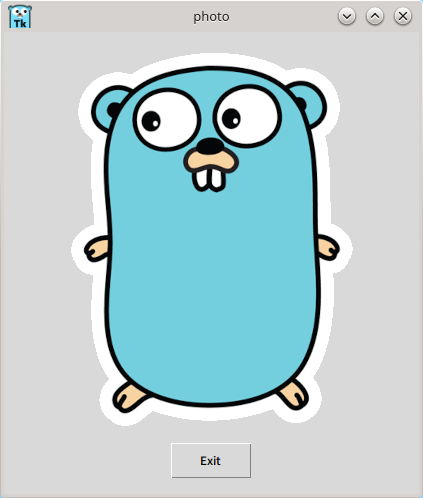
PNG 文件的处理过程如下:
- 将嵌入的 gopher.png 转换为包含选项的字符串类型。
- 通过 NewPhoto 函数转换为 *Img 类型。
- 经过 Image 函数转换为 RAW 字符串后,创建为标签控件。
ICO 文件的处理方式与此相同,与 SVG 格式的区别仅在于 Data 函数内部的处理方式。
这里我们来看看“包含选项的字符串”的本质:
1type rawOption string
前面提到的包含选项的字符串,实际上只是格式化后的字符串。
1func (w *Window) optionString(_ *Window) string {
2    return w.String()
3}
optionString 方法是 Window 指针的方法,返回一个字符串。
最后,我们简要看一下 Data 函数的内部结构:
 1func Data(val any) Opt {
 2    switch x := val.(type) {
 3    case []byte:
 4        switch {
 5        case bytes.HasPrefix(x, pngSig):
 6            // ok
 7        case bytes.HasPrefix(x, icoSig):
 8            b := bytes.NewBuffer(x)
 9            img, err := ico.Decode(bytes.NewReader(x))
10            if err != nil {
11                fail(err)
12                return rawOption("")
13            }
14
15            b.Reset()
16            if err := png.Encode(b, img); err != nil {
17                fail(err)
18                return rawOption("")
19            }
20
21            val = b.Bytes()
22        }
23    }
24    return rawOption(fmt.Sprintf(`-data %s`, optionString(val)))
25}
从代码中可以看出,对于 ICO 或 PNG 文件,需要进行编码/解码处理。对于其他情况,不做特殊转换,仅为转换为字节形式的字符串添加 -data 选项,以标明它是 Data 函数的结果。
使用菜单控件加载图像
在之前练习的 PNG、ICO 加载示例中加入菜单控件,即可制作一个显示所需图像的应用程序。
首先,我们来看一个简单的菜单控件示例。
 1package main
 2
 3import (
 4    "fmt"
 5    . "modernc.org/tk9.0"
 6    "runtime"
 7)
 8
 9func main() {
10    menubar := Menu()
11
12    fileMenu := menubar.Menu()
13    fileMenu.AddCommand(Lbl("New"), Underline(0), Accelerator("Ctrl+N"))
14    fileMenu.AddCommand(Lbl("Open..."), Underline(0), Accelerator("Ctrl+O"), Command(func() { GetOpenFile() }))
15    Bind(App, "<Control-o>", Command(func() { fileMenu.Invoke(1) }))
16    fileMenu.AddCommand(Lbl("Save As..."), Underline(5))
17    fileMenu.AddSeparator()
18    fileMenu.AddCommand(Lbl("Exit"), Underline(1), Accelerator("Ctrl+Q"), ExitHandler())
19    Bind(App, "<Control-q>", Command(func() { fileMenu.Invoke(4) }))
20    menubar.AddCascade(Lbl("File"), Underline(0), Mnu(fileMenu))
21
22    App.WmTitle(fmt.Sprintf("%s on %s", App.WmTitle(""), runtime.GOOS))
23    App.Configure(Mnu(menubar), Width("8c"), Height("6c")).Wait()
24}
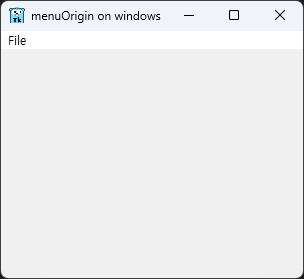
本示例中,我们尝试了菜单栏与菜单的创建、文字强调、Command 选项、快捷键绑定,以及设置应用程序窗口的初始大小。
现在,我们修改由 GetOpenFile 指定的 Command 函数,制作一个加载并显示图像的程序。
程序的编写计划如下:
- 限制只能打开 PNG 和 ICO 文件
- 处理在文件对话框中选择的文件
- 实现用于显示图像的控件
以下是体现该计划的代码:
 1package main
 2
 3import (
 4    "fmt"
 5    "log"
 6    "os"
 7    "runtime"
 8    "strings"
 9
10    . "modernc.org/tk9.0"
11)
12
13func handleFileOpen() {
14    s := GetOpenFile()
15    for _, photo := range s {
16        formatCheck := strings.Split(photo, ".")
17        format := formatCheck[len(formatCheck)-1]
18
19        if (strings.Compare(format, "png") == 0) || (strings.Compare(format, "ico") == 0) {
20            picFile, err := os.Open(photo)
21            if err != nil {
22                log.Println("Error while opening photo, error is: ", err)
23            }
24
25            pictureRawData := make([]byte, 10000*10000)
26            picFile.Read(pictureRawData)
27
28            imageLabel := Label(Image(NewPhoto(Data(pictureRawData))))
29            Pack(imageLabel,
30                TExit(),
31                Padx("1m"), Pady("2m"), Ipadx("1m"), Ipady("1m"))
32        }
33        picFile.Close()
34    }
35}
36
37func main() {
38    menubar := Menu()
39
40    fileMenu := menubar.Menu()
41    fileMenu.AddCommand(Lbl("Open..."), Underline(0), Accelerator("Ctrl+O"), Command(handleFileOpen))
42    Bind(App, "<Control-o>", Command(func() { fileMenu.Invoke(0) }))
43    fileMenu.AddCommand(Lbl("Exit"), Underline(1), Accelerator("Ctrl+Q"), ExitHandler())
44    Bind(App, "<Control-q>", Command(func() { fileMenu.Invoke(1) }))
45    menubar.AddCascade(Lbl("File"), Underline(0), Mnu(fileMenu))
46
47    App.WmTitle(fmt.Sprintf("%s on %s", App.WmTitle(""), runtime.GOOS))
48    App.Configure(Mnu(menubar), Width("10c"), Height("10c")).Wait()
49}
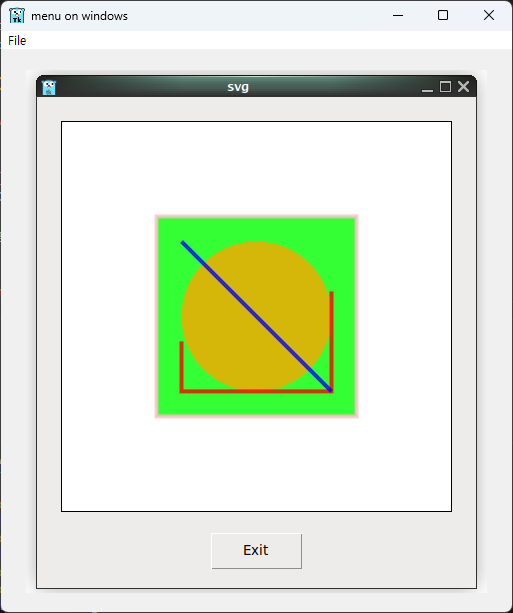
上述代码按以下方式工作:
- 使用 strings 包的字符串比较函数检查文件扩展名
- 使用 os 包打开文件,读取后关闭
- 读取的图像以标签控件的形式显示
总结
本文利用 Go 语言的 Tcl/Tk 库介绍了以下内容:
- GUI 应用程序的基本结构
- SVG、PNG、ICO 等多种图像格式的处理
- 控件打包与布局管理
- 图像数据处理结构
- 快捷键绑定与控件命令
将 Go 语言与 Tcl/Tk 结合使用,可以制作简洁而实用的 GUI 程序。希望您以此为基础,挑战开发更复杂的 GUI 应用程序。